ใส่เลขหน้า PDF

ใส่เลขหน้าแบบไทยหรืออารบิก เลือกตำแหน่งและรูปแบบได้

คู่มือการใช้งาน Hanuman PDF Editor
ดาวน์โหลด PDF พิมพ์
หัวข้อ 1

เริ่มต้นใช้งานใน 3 ขั้นตอน

ทุกเครื่องมือทำงานแบบเดียวกัน และไม่ต้องสมัครสมาชิก

เริ่มต้นใช้งานใน 3 ขั้นตอน
  1. เลือกเครื่องมือจากหน้ารวม แล้วกดที่กรอบเส้นประเพื่อเลือกไฟล์ หรือลากไฟล์มาวาง
  2. ตั้งค่าตามต้องการ แล้วกดปุ่มสีเขียว
  3. ใต้แถบผลลัพธ์มีภาพตัวอย่างทุกหน้าของไฟล์ที่ได้ แตะที่หน้าเพื่อดูภาพใหญ่ (ลูกศรซ้ายขวาเปลี่ยนหน้า Esc ปิด) ตรวจให้ถูกก่อน
  4. กดปุ่ม "ดาวน์โหลด" ในแถบผลลัพธ์เพื่อบันทึกไฟล์ใหม่ ไฟล์ต้นฉบับของคุณไม่ถูกแก้ไข
  • ไฟล์ถูกประมวลผลในเบราว์เซอร์ของคุณเท่านั้น ไม่ถูกส่งขึ้นเซิร์ฟเวอร์
  • แถบ 1-2-3 ด้านบนของเครื่องมือบอกว่าคุณอยู่ขั้นตอนไหน
  • ขนาดไฟล์สูงสุดแสดงอยู่ในกรอบเลือกไฟล์
หัวข้อ 2

แก้ไข PDF: ข้อความและรูป

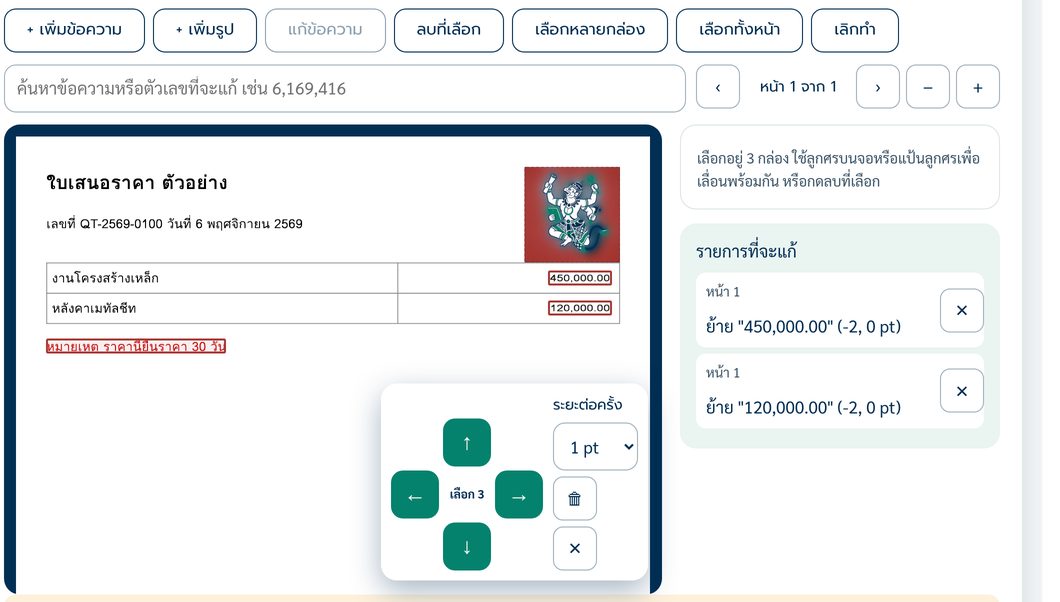
แก้ ลบ ย้าย เพิ่มกล่องข้อความและรูปในไฟล์ PDF ที่ export จากโปรแกรม เช่น ใบเสนอราคา เลือกได้หลายกล่องพร้อมกัน

แก้ไข PDF: ข้อความและรูป
  1. เลือกไฟล์ PDF ระบบอ่านทุกหน้า ตรวจฟอนต์ในไฟล์ และโหลดฟอนต์ฟรีที่ใช้แทนเก็บไว้ในเบราว์เซอร์ให้ก่อนเริ่มแก้
  2. คลิกกล่องข้อความหรือรูปเพื่อเลือก กรอบสีแดงคือกล่องที่เลือกอยู่ เลือกหลายกล่องได้ 3 วิธี: กด Shift หรือ Ctrl ค้างแล้วคลิก · ลากกรอบบนพื้นที่ว่าง · บนมือถือกดปุ่ม "เลือกหลายกล่อง" แล้วแตะทีละกล่อง
  3. ย้าย: ลากกล่องที่เลือก หรือใช้ลูกศรบนจอ (เลือกระยะ 1 5 หรือ 10 pt ต่อครั้ง กดค้างเพื่อเลื่อนต่อเนื่อง) หรือแป้นลูกศร (Shift = 10 pt)
  4. ลบ: กด "ลบที่เลือก" ปุ่มถังขยะบนแผงลูกศร หรือแป้น Delete กล่องที่ลบจะเป็นลายขีดสีแดง กด "เอากลับมา" ได้
  5. แก้คำ: ดับเบิลคลิกกล่องข้อความ หรือเลือกแล้วกด "แก้ข้อความ" พิมพ์คำใหม่ เลือกการจัดวาง แล้วกด "ใช้การแก้นี้" ช่องค้นหาช่วยหาคำได้ทั้งไฟล์
  6. เพิ่ม: "+ เพิ่มข้อความ" พิมพ์ข้อความ เลือกขนาด สี ฟอนต์ ตัวหนา แล้วกด "วางบนหน้า" · "+ เพิ่มรูป" เลือก JPG PNG WebP ไม่เกิน 5 MB แล้วลากไปวาง
  7. ทุกอย่างอยู่ใน "รายการที่จะแก้" ด้านข้าง กด ✕ เพื่อยกเลิกทีละรายการ หรือ "เลิกทำ" (Ctrl+Z) แล้วกด "บันทึกไฟล์ที่แก้แล้ว"
  8. ระบบแสดงภาพตัวอย่างทุกหน้าของไฟล์ที่แก้แล้วให้ตรวจ ถ้ายังไม่ถูก แก้ต่อแล้วบันทึกใหม่ได้ทันที เมื่อถูกต้องแล้วจึงกดดาวน์โหลด
แก้ในไฟล์จริง
ลบและย้ายข้อความ/รูปในคำสั่งวาดของไฟล์โดยตรง คำเดิมหายจากไฟล์ แก้คำได้ด้วยฟอนต์เดิมเมื่อไฟล์มีตัวอักษรที่ต้องใช้ ตัวเลขชิดขวาตรงคอลัมน์เดิม
วาดคำใหม่แทนคำเดิม
เมื่อฟอนต์ในไฟล์ไม่มีตัวอักษรที่ต้องใช้ ระบบลบคำเดิมออกจากไฟล์ แล้ววาดคำใหม่ด้วยฟอนต์ฟรีที่ใกล้เคียง พร้อมตัวอักษรล่องหนให้ค้นหาได้
ข้อความ/รูปที่เพิ่ม
วาดเป็นภาพให้สระและวรรณยุกต์ไทยถูกต้อง และซ้อนตัวอักษรล่องหนไว้ข้างใต้ จึงค้นหาและคัดลอกได้
ปิดทับ
ใช้กับข้อความที่ระบบอ่านคำสั่งวาดไม่ได้เท่านั้น วางแถบสีพื้นทับแล้ววาดใหม่ คำเดิมยังคัดลอกได้จากไฟล์
  • ปุ่ม + และ − ขยายหน้า ช่วยเลือกตัวเลขเล็ก ๆ ได้ง่ายขึ้นบนมือถือ
  • คีย์บอร์ด: Tab ไปที่หน้าเอกสาร แล้วใช้ลูกศรย้าย Delete ลบ Enter แก้ข้อความ Ctrl+A เลือกทั้งหน้า Esc ยกเลิกการเลือก
  • กรอบเส้นและพื้นสีของตารางเป็นคนละส่วนกับตัวอักษร ลบตัวอักษรแล้วกรอบยังอยู่

ควรรู้ ระบบไม่คำนวณยอดใหม่ให้ แก้ราคาแล้วต้องแก้ยอดรวม VAT ยอดสุทธิ และจำนวนเงินตัวอักษรเองทุกหน้า ไฟล์สแกนแก้คำไม่ได้ และใช้กับเอกสารของคุณเองเท่านั้น
หัวข้อ 3

ฟอนต์ในไฟล์ PDF

ตัวแก้ไข PDF ตรวจว่าไฟล์ใช้ฟอนต์อะไร และเตรียมฟอนต์ฟรีที่ใกล้เคียงไว้ในเบราว์เซอร์ให้อัตโนมัติ

ฟอนต์ในไฟล์ PDF
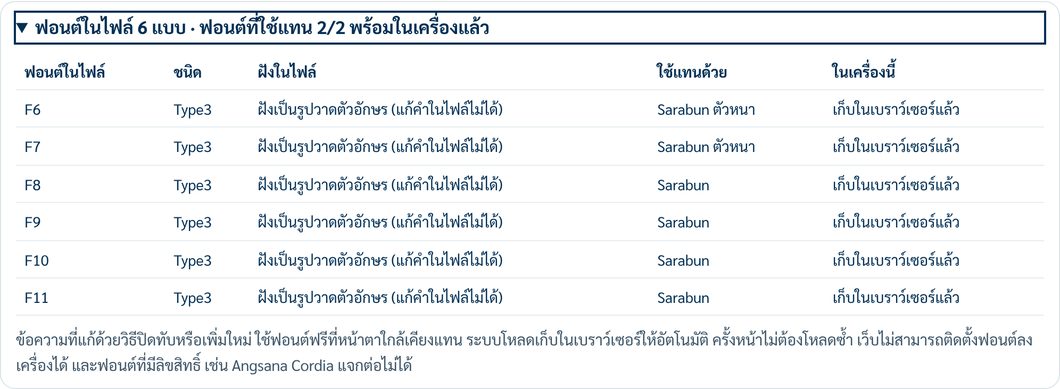
  1. เปิดไฟล์ในเครื่องมือแก้ไข PDF แล้วกดแถบ "ฟอนต์ในไฟล์" เหนือแถบเครื่องมือ
  2. ตารางบอกชื่อฟอนต์ ชนิด การฝังในไฟล์ (ฝังครบ / ฝังบางตัวอักษร / ไม่ได้ฝัง / รูปวาดตัวอักษร) ฟอนต์ที่ใช้แทน และสถานะในเครื่องนี้
ฟอนต์ไทยแบบมีหัว
เช่น Angsana, Cordia, Browallia, TH Sarabun, Tahoma ใช้ Sarabun แทน
ฟอนต์ไทยแบบไม่มีหัว
เช่น Kanit, Prompt, Mitr, Leelawadee, Noto Sans Thai ใช้ Prompt แทน
  • ฟอนต์ที่ใช้แทนถูกเก็บในพื้นที่เก็บของเบราว์เซอร์ เปิดไฟล์ครั้งต่อไปไม่ต้องโหลดซ้ำ ล้างข้อมูลเว็บไซต์ในเบราว์เซอร์แล้วจะโหลดใหม่เอง

ควรรู้ เว็บไม่สามารถติดตั้งฟอนต์ลงเครื่องได้ และฟอนต์ใน PDF ส่วนใหญ่ฝังมาเฉพาะตัวอักษรที่ใช้ หลายตัวมีลิขสิทธิ์ (เช่น Angsana Cordia ของ Microsoft) ระบบจึงใช้ฟอนต์ฟรีที่หน้าตาใกล้เคียงแทน ไม่ใช่ฟอนต์ตัวเดิม

หัวข้อ 4

ลงลายเซ็น PDF

เซ็นบนจอหรืออัปโหลดรูปลายเซ็น แล้ววางลงบนหน้า PDF ตรงจุดที่ต้องการ

ลงลายเซ็น PDF
  1. ทำลายเซ็นในกล่อง "ลายเซ็นของคุณ" แท็บ "เซ็นบนจอ" ใช้นิ้ว ปากกา หรือเมาส์เซ็นในกรอบ เลือกสีหมึกและความหนาได้ หรือแท็บ "อัปโหลดรูป" เลือกรูปถ่ายลายเซ็น
  2. รูปที่อัปโหลดมีช่อง "ทำพื้นหลังโปร่งใสอัตโนมัติ" ติ๊กไว้ให้แล้ว ระบบลบสีกระดาษออกให้เหลือแต่เส้นหมึก ถ้าเส้นจางหรือขาด ลดความแรงการลบพื้น ถ้ายังเห็นเงากระดาษ เพิ่มความแรง
  3. กด "ใช้ลายเซ็นนี้" ลายเซ็นที่กดล่าสุดจะถูกบันทึกไว้ใช้ครั้งหน้า แทนอันเดิม
  4. เลือกไฟล์ PDF แล้วแตะหรือคลิกบนหน้าตรงที่จะเซ็น ลากกรอบเพื่อย้าย ลากจุดมุมขวาล่างเพื่อปรับขนาด ปุ่ม × เอาออก
  5. ต้องเซ็นทุกหน้า เช่น ลายเซ็นย่อ กด "วางตำแหน่งเดียวกันทุกหน้า" แล้วกด "บันทึก PDF ที่ลงลายเซ็น"
สมาชิกที่เข้าสู่ระบบ
ลายเซ็นล่าสุด 1 รูปเก็บในบัญชีบนเว็บนี้ ในโฟลเดอร์ของแต่ละคน แยกจากคลังสื่อ ใช้ได้จากทุกเครื่องที่เข้าสู่ระบบ คนอื่นเปิดดูไม่ได้
คนทั่วไป
ลายเซ็นเก็บในเบราว์เซอร์เครื่องนั้นเท่านั้น ไม่ถูกส่งขึ้นเว็บ ล้างข้อมูลเบราว์เซอร์แล้วลายเซ็นจะหาย
  • ถ่ายรูปลายเซ็นบนกระดาษขาว แสงสว่างเท่ากันทั้งแผ่น ไม่มีเงามือ จะได้พื้นโปร่งใสที่สะอาด
  • คีย์บอร์ด: เลือกกรอบลายเซ็นแล้วใช้ลูกศรย้าย (กด Shift ค้างเพื่อย้ายทีละมาก) ปุ่ม + และ − ปรับขนาด Delete ลบ
  • ใช้เครื่องสาธารณะ กด "ลบลายเซ็นที่บันทึกไว้" ทุกครั้งเมื่อใช้เสร็จ

ควรรู้ ลายเซ็นที่วางเป็นรูปภาพบนเอกสาร ไม่ใช่ลายเซ็นดิจิทัลแบบมีใบรับรอง และไม่ล็อกเอกสารจากการแก้ไข เอกสารที่ต้องใช้ลายมือชื่ออิเล็กทรอนิกส์แบบมีใบรับรองต้องใช้บริการลงนามดิจิทัล ลงลายเซ็นเฉพาะของตัวเองเท่านั้น

หัวข้อ 5

รวมไฟล์ PDF

รวมหลายไฟล์เป็นไฟล์เดียว เช่น รวมสัญญากับเอกสารแนบ

รวมไฟล์ PDF
  1. เลือกไฟล์ PDF ตั้งแต่ 2 ไฟล์ขึ้นไป เลือกพร้อมกันหรือกด "เพิ่มไฟล์" ทีหลังก็ได้
  2. ใช้ปุ่มลูกศรขึ้นและลงเพื่อจัดลำดับ ไฟล์บนสุดจะอยู่หน้าแรก ปุ่มกากบาทเอาไฟล์ออกจากรายการ
  3. กด "รวมไฟล์" แล้วดาวน์โหลด
หัวข้อ 6

จัดหน้า PDF

เรียงลำดับ หมุน และลบหน้า โดยดูภาพย่อของทุกหน้า

จัดหน้า PDF
  1. เลือกไฟล์ แล้วรอให้ภาพย่อของทุกหน้าขึ้นครบ
  2. ลากภาพย่อไปวางตำแหน่งใหม่ หรือใช้ปุ่มลูกศรซ้ายและขวาใต้ภาพ
  3. ปุ่มหมุนจะหมุนหน้านั้นทีละ 90 องศา ปุ่มกากบาทลบหน้านั้น
  4. กด "บันทึกไฟล์ใหม่" แล้วดาวน์โหลด
  • เลขใต้ภาพคือเลขหน้าเดิมในไฟล์ต้นฉบับ
  • "คืนค่าเดิม" นำทุกหน้ากลับมาตามลำดับเดิม รวมถึงหน้าที่ลบไปแล้ว
หัวข้อ 7

แยกไฟล์ PDF

ดึงเฉพาะหน้าที่ต้องการ หรือแบ่งไฟล์ใหญ่เป็นชุดย่อย

  1. เลือกไฟล์ แล้วเลือกวิธีแยก
  2. "ระบุช่วงหน้า": พิมพ์ช่วงคั่นด้วยจุลภาค เช่น 1-3, 5, 8-10 แต่ละช่วงจะเป็นหนึ่งไฟล์
  3. "แบ่งทุก ๆ N หน้า": ใส่จำนวนหน้าต่อไฟล์ เช่น 1 เพื่อแยกทุกหน้าออกจากกัน
  4. กด "แยกไฟล์" ถ้าได้หลายไฟล์ ระบบจะรวมเป็นไฟล์ ZIP ให้ดาวน์โหลดครั้งเดียว
  • พิมพ์ 8- เพื่อเอาตั้งแต่หน้า 8 ถึงหน้าสุดท้าย พิมพ์เลขไทยก็ได้
  • ติ๊ก "รวมทุกช่วงเป็นไฟล์เดียว" เมื่ออยากได้หน้าที่เลือกในไฟล์เดียว
หัวข้อ 8

ใส่ลายน้ำ PDF

ประทับข้อความไทย เช่น สำเนาถูกต้อง หรือ ฉบับร่าง โดยสระและวรรณยุกต์ไม่เพี้ยน

ใส่ลายน้ำ PDF
  1. เลือกไฟล์ แล้วพิมพ์ข้อความ หรือเลือกจาก "ข้อความสำเร็จรูป" ขึ้นบรรทัดใหม่ได้
  2. ปรับฟอนต์ ขนาด สี ความทึบ มุมเอียง และตำแหน่ง ภาพตัวอย่างด้านขวาจะเปลี่ยนตามทันที
  3. เลือก "ทุกหน้า" หรือ "เฉพาะบางหน้า" แล้วระบุช่วงหน้า
  4. กด "ใส่ลายน้ำ" แล้วดาวน์โหลด
  • ตำแหน่ง "ซ้ำทั้งหน้า" เหมาะกับเอกสารที่ต้องการกันการคัดลอก
  • ความทึบ 15-30% อ่านเนื้อหาด้านหลังได้สบาย

ควรรู้ ลายน้ำถูกฝังเป็นภาพ จึงเลือกหรือค้นหาเป็นข้อความไม่ได้ เนื้อหาเดิมของเอกสารยังเลือกและค้นหาได้ตามปกติ

หัวข้อ 9

ใส่เลขหน้า PDF

ใส่เลขหน้าแบบอารบิกหรือเลขไทย เลือกรูปแบบและตำแหน่งได้

ใส่เลขหน้า PDF
  1. เลือกไฟล์ แล้วเลือกรูปแบบ เช่น 1, - 1 -, หน้า 1 หรือ หน้า 1 จาก 10
  2. เลือกตำแหน่ง ฟอนต์ ขนาด สี และระยะจากขอบกระดาษ
  3. ถ้ามีปกหรือสารบัญ ใส่จำนวนหน้าที่ต้องการข้ามใน "ข้ามหน้าแรก" และกำหนด "เริ่มนับที่เลข" ได้
  4. กด "ใส่เลขหน้า" แล้วดาวน์โหลด
  • ติ๊ก "ใช้เลขไทย" เพื่อให้เป็น ๑ ๒ ๓
  • เลขหน้าจะอยู่ด้านล่างของหน้าตามที่ตาเห็น แม้ไฟล์จะมีหน้าที่ถูกหมุนไว้
หัวข้อ 10

บีบอัดไฟล์ PDF

ลดขนาดไฟล์เพื่อส่งอีเมลหรือแนบในระบบที่จำกัดขนาด

บีบอัดไฟล์ PDF
  1. เลือกไฟล์ แล้วเลือกวิธีบีบอัดและระดับ
  2. กด "บีบอัด" ระบบจะแสดงขนาดก่อนและหลัง พร้อมเปอร์เซ็นต์ที่ลดลง
คงข้อความไว้
ลดขนาดรูปถ่ายและรูปสแกนในไฟล์ ข้อความยังเลือกและค้นหาได้ แนะนำให้ลองวิธีนี้ก่อน
บีบสูงสุด
แปลงทุกหน้าเป็นภาพ ไฟล์เล็กที่สุด แต่ข้อความจะเลือก ค้นหา และคัดลอกไม่ได้ ลิงก์และช่องกรอกจะหายไป

ควรรู้ ไฟล์ที่เป็นข้อความล้วนและไม่มีรูปจะเล็กลงไม่มาก ถ้าผลลัพธ์ไม่เล็กกว่าเดิม ระบบจะแจ้งและไม่สร้างไฟล์ใหม่

หัวข้อ 11

รูปภาพเป็น PDF

รวมรูปถ่ายเอกสารหรือภาพหน้างานหลายรูปเป็น PDF ไฟล์เดียว

  1. เลือกรูป JPG, PNG, WebP, GIF หรือ BMP ได้หลายรูป แล้วจัดลำดับด้วยปุ่มลูกศร
  2. เลือกขนาดหน้า A4, Letter หรือ "เท่าขนาดรูป" พร้อมแนวกระดาษและขอบกระดาษ
  3. กด "สร้าง PDF" แล้วดาวน์โหลด หนึ่งรูปจะเป็นหนึ่งหน้า
  • รูปจากมือถือที่ถ่ายแนวตั้งจะถูกวางตั้งตรงให้อัตโนมัติ
หัวข้อ 12

PDF เป็นรูปภาพ

แปลงหน้า PDF เป็นรูป เพื่อใช้ในงานนำเสนอ โพสต์ หรือส่งทางแชต

  1. เลือกไฟล์ แล้วเลือกชนิดรูป JPG (ไฟล์เล็ก) หรือ PNG (คมชัดกว่า)
  2. เลือกความละเอียด 150 DPI เหมาะกับดูบนจอ 300 DPI เหมาะกับงานพิมพ์
  3. เลือกทุกหน้าหรือบางหน้า แล้วกด "แปลงเป็นรูป" ถ้ามีหลายหน้าจะได้ไฟล์ ZIP
หัวข้อ 13

ปัญหาที่พบบ่อย

ถ้าเครื่องมือไม่ทำงานตามที่คาด ลองดูรายการนี้ก่อน

ขึ้นว่าไฟล์มีรหัสผ่านหรือถูกล็อก
เปิดไฟล์ด้วยโปรแกรมอ่าน PDF แล้วปลดรหัสผ่านหรือบันทึกเป็นไฟล์ใหม่ก่อน เครื่องมือนี้ไม่ปลดล็อกไฟล์ให้
ขึ้นว่าไฟล์ใหญ่เกิน
ผู้ดูแลเว็บกำหนดขนาดสูงสุดไว้ ลองแยกไฟล์เป็นส่วนย่อยก่อน หรือแจ้งผู้ดูแลเว็บ
มือถือค้างหรือขึ้นว่าหน่วยความจำไม่พอ
ไฟล์ใหญ่ใช้หน่วยความจำของเครื่องมาก ปิดแท็บอื่น ลดความละเอียด หรือใช้คอมพิวเตอร์
บีบอัดแล้วไฟล์ไม่เล็กลง
ไฟล์นั้นไม่มีรูปให้ลดขนาด ลองวิธี "บีบสูงสุด" ถ้ายอมให้ข้อความกลายเป็นภาพได้
กดดาวน์โหลดแล้วหาไฟล์ไม่เจอ
ไฟล์อยู่ในโฟลเดอร์ดาวน์โหลดของเบราว์เซอร์ ชื่อไฟล์เดิมต่อท้ายด้วยชื่องาน เช่น -merged หรือ -watermark
ปิดหน้าเว็บแล้วไฟล์หายไหม
ผลลัพธ์อยู่ในหน้าเว็บจนกว่าจะปิดหรือรีเฟรช ดาวน์โหลดก่อนออกจากหน้า ระบบไม่เก็บสำเนาไว้ที่ใด

© 2026 สงวนลิขสิทธิ์ · พัฒนาโดย Woradon Phikun · www.hanumanconnect.com · admin@hanumanconnect.com

ไฟล์ของคุณถูกประมวลผลในเบราว์เซอร์นี้เท่านั้น ไม่ถูกส่งออกจากเครื่อง

พัฒนาโดย Woradon Phikun · Hanuman Connect