

Hanuman 3D
ระบบจำลองโกดัง 3 มิติ · Hanuman Connect
ใส่รหัสโปรไฟล์ที่ได้รับตอนส่งแบบ เพื่อทำต่อจากโกดังหลังเดิม ไม่ต้องสร้างใหม่
🏗️ เลือกรุ่นโครงสร้าง
ขายดีอันดับ 1🏠 ทรงหลังคา (Roof Type)
ทรงโมเดิร์น (เพิงแหงน)🔩 รูปลอนหลังคา (Roof Profile)
Kliplock 700
• สันลอนสูง 39 มม. กว้าง 700 มม.
• ไร้รูเจาะสกรู ป้องกันรั่ว 100%
ฉนวนกันความร้อนหลังคา (Roof Insulation)
🏢 รูปลอนผนังเมทัลชีท (Wall Profile)
5 สันลอน (190 มม.)
• กว้างซ้อนทับ 760 มม. (5 สันลอน)
• ระยะห่างสันลอน 190 มม. สูง 25 มม.
• รอยต่อแนบสนิท แข็งแรง ติดตั้งง่าย
ประตูและหน้าต่าง (Doors & Windows)
-รุ่นนี้ยังไม่มีตัวเลือกประตูม้วนไฟฟ้า ผนังปิดทึบทุกด้าน
เลือกประตูกระจกแบบไหนดี?
บานสวิง เปิดโดยผลักหรือดึง ปิดได้สนิทกว่า กันเสียง ฝุ่น และแมลงได้ดี เหมาะกับจุดที่เข้าออกบ่อย แต่ต้องเผื่อพื้นที่รัศมีบาน
บานเลื่อน เลื่อนตามราง ไม่กินพื้นที่หน้าประตู ดูโปร่ง แต่ขอบบานแนบไม่สนิทเท่าบานสวิง รางล่างต้องคอยทำความสะอาด และเปิดได้ไม่เต็มช่อง
รูปแบบบานเลื่อน 2 บาน (เลื่อนสลับ หรือเลื่อน 1 ฟิกซ์ 1) · 3 บาน ลากจูง เลื่อน 2 บานไปซ้อนบานฟิกซ์ · 4 บาน เปิดกลาง บานฟิกซ์อยู่สองข้าง
รางเลื่อนล่าง ติดตั้งง่ายและราคาย่อมเยากว่า แต่ลูกล้อสึกตามการใช้งาน และรางบนพื้นอาจทำให้สะดุด รางแขวนบน พื้นเรียบ ดูสวย แต่ต้องคำนวณน้ำหนักบานและการยึดรางให้ดี
บานเลื่อนสวิง (Panoramic / PC Door) ทุกบานเลื่อนไปสุดรางแล้วหมุนพับเก็บซ้อนกันด้านข้าง จึงเปิดได้เกือบเต็มช่อง
กระจกติดตาย เปิดไม่ได้ ใช้รับแสงและโชว์พื้นที่ภายใน กำหนดจำนวนช่องแนวตั้งและแนวนอนเองได้ วางจากพื้นหรือยกขอบล่างก็ได้
ประตูหนีไฟ ประตูเหล็กมีไส้กันความร้อน ทนไฟได้ตั้งแต่ 1–4 ชั่วโมง ต้องผลักออกสู่ภายนอก กว้างไม่น้อยกว่า 80–90 ซม. สูงไม่น้อยกว่า 1.90 ม. มีคานผลัก (Panic Bar) และโช้คอัพให้ปิดเอง ห้ามล็อกกุญแจและห้ามวางของกีดขวาง ควรตรวจข้อกำหนดกับผู้ออกแบบและกฎหมายควบคุมอาคารที่ใช้กับอาคารของท่าน
ประตูสไลด์เมทัลชีท บานโครงเหล็กกรุเมทัลชีท แขวนอยู่นอกผนังแล้วเลื่อนไปซ้อนผนังด้านข้าง เปิดได้เต็มช่อง เหมาะกับช่องขนของขนาดใหญ่ เลือกรางแขวนบนหรือรางเลื่อนล่าง และเลือกสีเดียวกับผนังหรือสีเมทัลชีทอื่นได้ ต้องมีผนังว่างข้างประตูให้บานเลื่อนไปเก็บ
ผนังปิดทึบทุกด้านจนกว่าจะเพิ่มประตู เลือกผนังและช่วงเสาได้ทุกด้านของอาคาร ประตูวางกึ่งกลางช่วงเสาที่เลือกจึงไม่ชนเสา กว้างได้ไม่เกินช่องว่างระหว่างเสา สูงได้ไม่เกินใต้หลังคาโดยเผื่อกล่องเก็บบาน 45 ซม.
บานเกล็ดระบายอากาศ (Louver)
ผนัง EPS (EPS Wall)
ผนังเปิดโล่งช่วงล่าง (Open Wall)
พัดลมระบายอากาศผนัง (Wall Fan)
ฉาก: พื้นและพื้นหลัง (Scene)
เปลี่ยนเฉพาะหน้าตาของภาพ ไม่เปลี่ยนแบบอาคาร ภาพที่จับไว้จะใช้สไตล์ที่เลือกอยู่
ของประกอบฉาก (Props)
0 / 50 ชิ้นของประกอบฉากใช้ตกแต่งภาพและเทียบสัดส่วน ไม่นับในสรุปปริมาณวัสดุ บันทึกไปกับโปรไฟล์
วางบนพื้นที่จริง (Site Map)
วางลิงก์จาก Google Maps หรือพิมพ์พิกัด แล้วกดปุ่ม แผนที่จะเป็นพื้นใต้โกดังตามมาตราส่วนจริง ทิศเหนืออยู่ด้านหลังอาคารเมื่อหมุน 0°
รางน้ำฝนและท่อน้ำลง (Gutter)
ระบบเลือกขนาดรางและท่ออย่างไร?
พื้นที่รับน้ำต่อท่อ = ความกว้างหลังคาฝั่งเดียวตามแนวลาด × ระยะห่างระหว่างท่อ (ทรงจั่วคิดแยกซ้าย-ขวา) ท่อน้ำลง 1 ท่อต่อพื้นที่ตามเกณฑ์บริษัท ถ้าเกินเพิ่มท่อกลางช่วงเสา
ปริมาณน้ำ Q = C × I × A / 3600 → ระดับน้ำในรางจากสมการ Manning → ความสูงรางที่ต้องการ = ระดับน้ำ + ระยะเผื่อพ้นน้ำ → ใช้รางมาตรฐานขนาดเล็กสุดที่สูงพอ ดูตัวเลขทั้งหมดในกล่อง “รายการคำนวณขนาดราง”
รางกล่องสี่เหลี่ยม ปีกรางฝั่งผนังสูงกว่าฝั่งนอก ติดตั้งให้ลาดเทไปหาท่อน้ำลงตามความลาดที่ใช้คำนวณ ท่อน้ำลงวางที่แนวเสา และกลางช่วงเสาเมื่อพื้นที่รับน้ำเกินเกณฑ์ เป็นเกณฑ์ออกแบบเบื้องต้น
H3D-PEB โครงโกดัง (Steel Frame)
ขอบเขตงานที่ขาย (Scope of Supply)
ปิด = ไม่คิดในปริมาณวัสดุ เอกสาร ใบสั่งผลิต และข้อมูลใบเสนอราคา (ลูกค้าจัดหาเอง) · ภาพ 3D ซ่อนส่วนที่ไม่รวม — กด "👁 ดูเงา" บนภาพเพื่อดูเป็นเงาจาง
กรอบหน้าจั่ว (Gable Frame)
ชายคายื่น (Roof Overhang)
หลังคายกระบายอากาศ (Roof Monitor)
ใช้ได้เฉพาะหลังคาทรงจั่ว (โมเดิร์นและโค้งยังไม่รองรับ)
ระบายอากาศบนหลังคา (Roof Vent)
ผนังอลูมิเนียมคอมโพสิต (ACP)
เตรียมหลังคารับแผงโซลาร์เซลล์ (Solar Ready)
บันไดเซอร์วิสหลังคา (Roof Access)
ระบบไฟฟ้า (Electrical)
ฐานรากใต้เสา ตอม่อ และ J-bolt (Column Footing)
พื้นรับน้ำหนัก (Floor Slab)
ห้องน้ำในโกดัง (Restroom)
ใช้ได้เฉพาะโกดัง/อาคาร (ไม่รวมบ้าน ที่จอดรถ ชั้นลอย)
ความปลอดภัยอัคคีภัย (Fire Safety)
ใช้ได้เฉพาะโกดัง/อาคาร (ไม่รวมบ้าน ที่จอดรถ ชั้นลอย)
ทางเดินลอยรอบอาคาร (Catwalk)
หูช้างรับรางเครน (Crane Bracket)
กันสาด (Canopy)
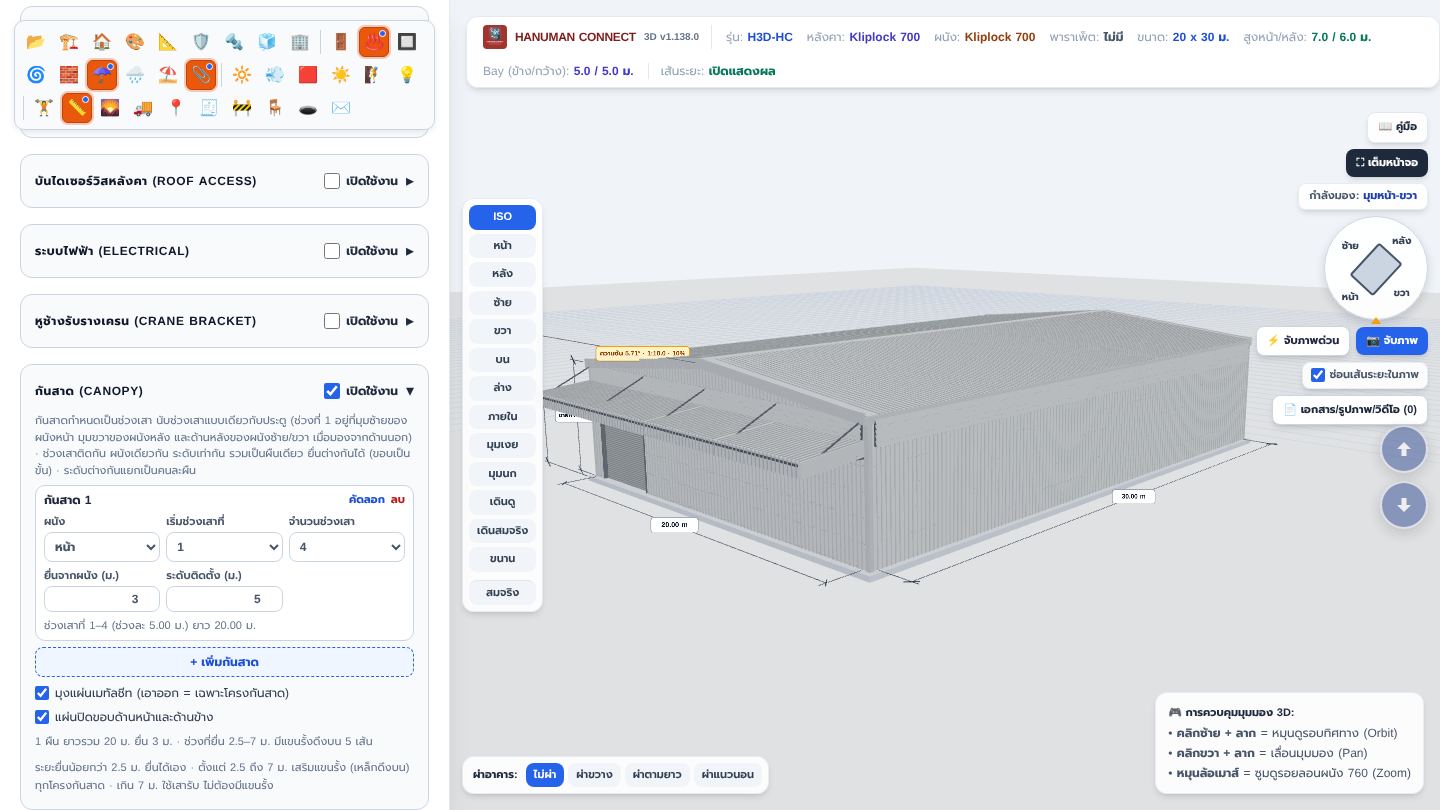
ระยะยื่นน้อยกว่า 2.5 ม. ยื่นได้เอง · ตั้งแต่ 2.5 ถึง 7 ม. เสริมแขนรั้ง (เหล็กดึงบน) ทุกโครงกันสาด · เกิน 7 ม. ใช้เสารับ ไม่ต้องมีแขนรั้ง
ใช้ได้กับหลังคาทรงจั่วและทรงโมเดิร์นเท่านั้น
ลอน KL 700 หน้ากว้างใช้งาน 700 มม. สันลอนสูง 39 มม. ยึดด้วยขา Connector ไม่เจาะสกรู เคลือบกัน UV · วางกลางช่วงเสา ไม่ตรงแนวเสาด้านยาว
📏 เส้นบอกระยะ 3D (Dimensions)
หรือกดช่องสีด้านล่างเพื่อเลือกสีเอง / ป้อนค่า R G B
📐 มิติขนาดอาคาร (ป้อนตัวเลขได้)
หน่วย: เมตร🛡️ สเปก BlueScope Zacs®
ประกัน 15 ปีแฟลชชิ่ง (Flashing)
ปิดขอบชายคาด้านข้าง ขอบหลังคาด้านหน้า-หลัง และมุมอาคารทั้ง 4 มุม เลือกสีตามผนัง ตามหลังคา หรือสีเมทัลชีทสีใดก็ได้
ผนังก่ออิฐฉาบปูนช่วงล่าง (Masonry Wall)
HANUMAN CONNECT
สรุปปริมาณวัสดุ (BOQ)ดูรายการหน้าตัดที่ใช้คิด
ดูน้ำหนักลงเสาแต่ละตำแหน่ง
HANUMAN CONNECT
3D v1.355.29
เอกสารสรุปแบบโกดัง (A4)
จับภาพมุมที่ต้องการไว้ก่อน แล้วจัดลำดับ วิดีโอจะบินตามลำดับนั้น ถ้ายังไม่มีมุม ระบบจะใช้แบบหมุนรอบอาคาร
จัดลำดับภาพด้วยปุ่ม ▲ ▼ เลือกจำนวนภาพต่อหน้าได้ที่ใต้รายการภาพ กด “ดาวน์โหลด PDF” ระบบสร้างไฟล์ PDF ขนาด A4 ให้ดูก่อน แล้วกดบันทึกไฟล์ลงเครื่อง (ไม่ต้องสั่งพิมพ์)
ยังไม่มีภาพ กด “จับภาพ” ที่มุมมองที่ต้องการก่อน
ขอใบเสนอราคา
ปริมาณเป็นการประมาณการเบื้องต้นจากแบบจำลอง เจ้าหน้าที่จะจัดทำใบเสนอราคาตามแบบก่อสร้างและหน้างานจริง
Hanuman 3D
คู่มือการใช้งานตัวจำลองโกดัง 3 มิติ
1รู้จักหน้าจอ
ตัวจำลองแสดงโกดังเป็นภาพ 3 มิติที่เปลี่ยนตามค่าที่เลือกทันที ไม่ต้องติดตั้งโปรแกรม ใช้ได้ทั้งคอมพิวเตอร์ แท็บเล็ต และมือถือ
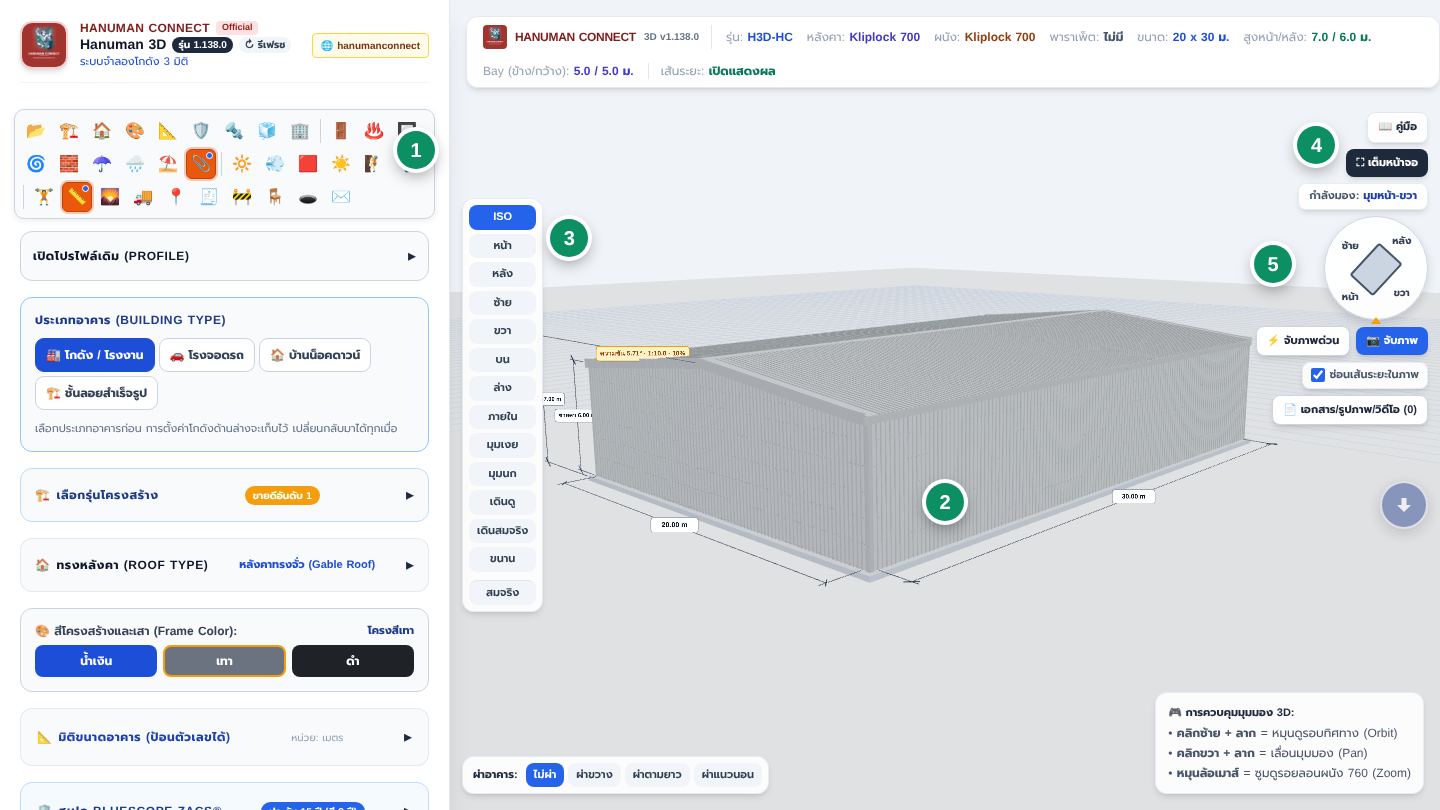
- ① เมนูและแผงตั้งค่า — เลือกรุ่น ขนาด หลังคา ผนัง และส่วนประกอบทั้งหมด · บนคอมพิวเตอร์และแท็บเล็ตแนวนอน แผงตั้งค่าซ่อนไว้ ภาพ 3D เต็มจอ มีรางไอคอนกลุ่มเล็ก 2 แถวลอยบนภาพ (🔍 ค้นหา + 9 กลุ่ม) กดกลุ่มแล้วเลือกเมนู การ์ดนั้นลอยขึ้นข้างราง คลิกที่ภาพ 3D เพื่อปิด · ปุ่ม 📋 แผงเต็ม (ท้ายราง) แสดงแผงตั้งค่าทั้งหมดแบบเดิม กด 🗔 ซ่อนกลับ · ลาก ⠿ ย้ายรางไปชิดซ้ายหรือขวา · แท็บเล็ตแนวตั้งและมือถือ: แผงตั้งค่าอยู่ใต้ภาพ เลื่อนลงเพื่อดูหัวข้อถัดไป
- ② ภาพ 3 มิติ — คลิกซ้ายค้างแล้วลากเพื่อหมุน คลิกขวาค้างแล้วลากเพื่อเลื่อน หมุนล้อเมาส์เพื่อซูม บนจอสัมผัสใช้นิ้วเดียวหมุน สองนิ้วซูมและเลื่อน
- ③ ปุ่มมุมล่างซ้ายของภาพ — 4 ปุ่มเล็กยุบไว้เสมอทุกขนาดจอ: 👁 แสดง (เปิด/ซ่อน พื้น เสา หลังคา ผนัง ฯลฯ) · 🎥 มุมมอง: ISO ▾ (ISO หน้า หลัง ซ้าย ขวา บน ล่าง ภายใน — ปุ่มบอกมุมที่เลือกล่าสุด แผงเปิดค้างให้กดหลายมุมติดกันได้) · ✂️ ผ่า: ไม่ผ่า ▾ (ไม่ผ่า ผ่าขวาง ผ่าตามยาว ผ่าแนวนอน + แถบเลื่อนตำแหน่งในแผง) · ☁️ อากาศ: ปกติ ▾ (ตั้งแต่ 1.350.0 — ปกติ ร้อน ฝน หนาว/หมอก พายุ เย็น/พลบค่ำ + แถบความแรง) · กดปุ่มแล้วแผงขึ้นเหนือปุ่ม (มือถือขึ้นจากล่างจอ) เปิดได้ทีละแผง แตะนอกแผงหรือกด Esc เพื่อยุบ
- ④ เครื่องมือมุมขวาบน — คู่มือ เต็มหน้าจอ จับภาพ และเอกสาร PDF ส่วนปุ่มรีเซ็ตกล้อง สลับกลางวัน/กลางคืน และขอใบเสนอราคาอยู่ท้ายแผงตั้งค่า ช่อง “เปิดโปรไฟล์เดิม” อยู่บนสุดของแผงตั้งค่า
- ⑤ ตัวบอกด้านและเข็มทิศ — บอกว่ากำลังมองอาคารจากด้านใด กดชื่อด้านเพื่อหันกล้องไปด้านนั้นได้
- มือถือ (จอกว้างไม่เกิน 767 px · ตั้งแต่ 1.352.0) — ภาพ 3 มิติเต็มจอ เมนูเป็นแผ่นด้านล่าง: เห็นช่องค้นหาและแถวไอคอน · ดึงแถบเล็กบนแผ่นขึ้น-ลง หรือแตะแถบเพื่อสลับ ต่ำ → ครึ่งจอ → เต็มจอ · แตะชิ้นส่วนในภาพหรือเลือกผลค้นหาแล้วแผ่นยกขึ้นเปิดการ์ดนั้นเอง · แตะช่องค้นหาแล้วแผ่นขึ้นเต็มจอ · แถบล่างสีเข้ม: ☰ เมนู (ยก/ลดแผ่น) · 🎥 มุมมอง · 📩 ส่งแบบให้ทีมงาน (เปิดฟอร์มส่งแบบ ชื่อ เบอร์โทร LINE ข้อความ — ระบบเดียวกับขอใบเสนอราคา ทีมงานได้รับแบบนี้ทั้งชุด · ตั้งแต่ 1.353.0 ฟอร์มแสดงภาพเล็ก 3 มุม ISO หน้า-ขวา ด้านหน้า ด้านขวา และส่งเฉพาะตำแหน่งกล้อง ไม่ส่งไฟล์ภาพ เมื่อเจ้าหน้าที่เปิดโปรไฟล์นั้นในสตูดิโอ ระบบสร้างภาพ 3 มุมนี้และบันทึกไว้กับโปรไฟล์ให้เอง · เจ้าหน้าที่เห็นเป็น 💾 บันทึกโปรไฟล์) · 📄 เอกสาร (จับภาพ PDF วิดีโอ) · ปุ่ม 👁 แสดง 🎥 ✂️ ผ่า ☁️ อยู่เหนือแผ่น (บนมือถือ 🎥 และ ☁️ แสดงแค่ไอคอนเพื่อให้พอดีจอ) · แท็บเล็ตแนวตั้ง (รวม iPad Pro 12.9 นิ้ว) — ภาพ 3 มิติอยู่ด้านบนเต็มความกว้าง แผงตั้งค่าอยู่ด้านล่าง ภาพค้างอยู่บนจอขณะเลื่อนแผงลง ลากแถบเล็กใต้ภาพเพื่อปรับความสูงภาพ ปุ่ม 👁 แสดง 🎥 มุมมอง และ ✂️ ผ่า อยู่มุมล่างซ้ายของภาพ · แถบข้อมูลด้านบนของภาพแสดงแถวเดียว กดปุ่มกลม ▾ ท้ายแถบ (หรือแตะที่แถบ) เพื่อดูครบ รุ่น หลังคา ผนัง พาราเพ็ต ขนาด ความสูง Bay เส้นระยะ แล้วแถบยุบเองเมื่อแตะหรือหมุนภาพ 3 มิติ หรือครบ 10 วินาที บนจอสัมผัส ลากนิ้วเดียวเพื่อหมุน สองนิ้วถ่าง/หุบเพื่อซูม สองนิ้วลากเพื่อเลื่อน แนวนอนและคอมพิวเตอร์ใช้แผงตั้งค่าด้านซ้ายเหมือนเดิม · แท็บเล็ตแนวตั้ง เช่น Galaxy Tab S9 ใช้หน้าจอแบบนี้ด้วย · ภาพ 3 มิติอยู่เหนือแผ่นเมนูเสมอ (1.355.5) เมื่อดึงแผ่นขึ้น/ลงแล้วปล่อย ภาพ 3 มิติปรับขนาดให้พอดีส่วนที่เห็นภายในเสี้ยววินาที อาคารอยู่กลางส่วนที่เห็น และไม่มีภาพวาดอยู่ใต้แผ่น (แผ่นไม่กระพริบเห็นภาพทะลุ) · มุมมองเริ่มต้นเห็นทั้งอาคาร (1.355.10) ก่อนผู้ใช้แตะหรือหมุนภาพ ระบบจัดระยะกล้องให้เห็นอาคารทั้งหลังเสมอ แม้จอยาว/แคบ เปิด-ปิดแผ่นเมนู หรือเต็มจอ (ทิศที่มองเท่าเดิม) · แตะ/หมุน/ซูมแล้วระบบไม่ขยับกล้องให้อีก · หน้าฝังพาร์ทเนอร์ (1.355.9) ภาพ 3 มิติปรับขนาดเฉพาะเมื่อขนาดเปลี่ยนจริง แผ่นเมนูไม่กระพริบเมื่อหน้าเว็บของพาร์ทเนอร์เลื่อนหรือแถบที่อยู่ขึ้น-ลง · จอแนวตั้งเมนูนิ่ง 1/4 จอ (1.355.11) มือถือและแท็บเล็ตที่ถือแนวตั้ง เมนูอยู่นิ่งใต้ภาพ 3 มิติ สูง 1 ใน 4 ของจอ (รวมแถบล่าง) ไม่มีแถบลาก ไม่เด้ง ไม่ยกขึ้นเอง เลื่อนดูการ์ดในพื้นที่นั้น · กด ☰ เมนู เพื่อเปิดเต็มจอ กดอีกครั้งกลับ 1/4 · หมุนเป็นแนวนอนกลับเป็นเมนูด้านข้าง · หน้าฝังพาร์ทเนอร์ตั้งกรอบสูงเท่าจอให้แถบล่างอยู่ในจอเสมอ · ปรับความสูงเมนูแนวตั้ง (1.355.12) ค่าเริ่มต้นตั้งได้ 1/4 · 1/3 · 1/2 ของจอ ที่ ตั้งค่า (หน้าเว็บนี้) และ พาร์ทเนอร์ → ตั้งค่าหน้าจอ (แต่ละบริษัท) · ถ้าเปิด "ให้ผู้ใช้ลากแถบปรับเองได้" (ค่าเริ่มต้นเปิด) จะมีแถบเล็กเหนือเมนู ลากขึ้น-ลงแล้วปล่อย เมนูดูดเข้า 1/4 · 1/3 · 1/2 แตะแถบเพื่อสลับขนาด เครื่องจำขนาดที่เลือกไว้ ภาพ 3 มิติปรับขนาดครั้งเดียวตอนปล่อยนิ้ว · ปิดสวิตช์ = เมนูนิ่งตามค่าที่ตั้ง ไม่มีแถบลาก
- 🗂️ เมนู 9 กลุ่ม (1.355.21) — ① เริ่มต้น: แบบสำเร็จ · เปิดโปรไฟล์เดิม · ประเภทอาคาร · ผังหลายหลัง ② ขนาดและโครงสร้าง: รุ่นโครงสร้าง · มิติขนาด (+ 🧭 ด้านหน้า) · H3D-PEB · สีโครงสร้าง · ฐานราก · หูช้างเครน ③ หลังคา: ทรงหลังคา · สเปก · ลอน · ชายคา · ฉนวน · แผ่นใส · หลังคายก · ระบายอากาศ · รางน้ำ · โซลาร์ · บันไดเซอร์วิส ④ ผนังและหน้าอาคาร: ลอนผนัง · แฟลชชิ่ง · ผนังก่อ · EPS · ผนังเปิดโล่ง · ACP · กรอบหน้าจั่ว · 🏛️ ฟาสาด/พาราเพ็ต · กันสาด ⑤ ประตู หน้าต่าง ระบายอากาศ ⑥ ภายในอาคารและงานระบบ (ห้องสำนักงาน · ห้องน้ำแยกในโกดัง ฯลฯ) ⑦ รอบอาคารและที่ดิน ⑧ ฉาก ภาพ และวิดีโอ: ฉาก · ของประกอบฉาก · เส้นบอกระยะ 3D · 📷 ภาพและวิดีโอ (ภาพสมจริง · ภาพไม่ใส่เส้น · ล็อกของประกอบ · ปุ่มจับภาพ อากาศ มุมมอง ผ่า เต็มจอ) ⑨ สรุปและเอกสาร: ขอบเขตงานที่ขาย · BOQ · เอกสารของเจ้าหน้าที่ · ค้นหาเมนูหาปุ่มเหล่านี้เจอ (1.355.22: ยกเลิกการจับภาพ 12 ภาพเองตอนเปิดหน้า — จับเมื่อกดปุ่มเท่านั้น)
- 📲 เว็บแอปอัปเดตพร้อมหน้าเว็บ (1.355.20) — เว็บแอปที่ติดตั้งไว้ในมือถือ/แท็บเล็ตใช้โปรแกรมชุดเดียวกับหน้าเว็บ อัปโหลดรุ่นใหม่ที่เว็บไซต์ครั้งเดียว แอปได้รุ่นเดียวกัน · กลับมาเปิดแอปเมื่อไร ระบบเช็กรุ่นใหม่ทันทีและขึ้นกล่อง "มีรุ่นใหม่" ให้กดอัปเดต (เก็บแบบไว้ก่อนได้) · ถ้ายังเห็นรุ่นเก่า กด ⋮ → โหลดรุ่นล่าสุด (ล้างแคช)
- ค่าเริ่มต้นหน้าจอ (1.355.19) — ทุกหน้า (เว็บเรา ผู้ซื้อโปรแกรม พาร์ทเนอร์): ✨ ภาพสมจริง เปิด · 🔒 ล็อกของประกอบฉาก เปิด · 📷 ภาพที่จับใส่เส้นบอกระยะ (ติ๊ก "ไม่ใส่เส้นบอกระยะ" เมื่อไม่ต้องการ) · เครื่องที่เคยเปลี่ยนเองใช้ค่าเดิม กด "โหลดรุ่นล่าสุด (ล้างแคช)" เพื่อกลับค่าเริ่มต้น · แถบ "เกี่ยวข้อง" ด้านบนกดแล้วเปิดการ์ดให้ทันที แม้ใช้แถบไอคอนแบบการ์ดเดี่ยว · 1.355.26: คลิกที่ชิ้นส่วนอาคาร (ผนัง หลังคา ฯลฯ) เปิดรายละเอียดวัสดุได้เสมอ แม้มีของประกอบฉากอยู่ด้านหลัง · คลิกของประกอบฉากที่ล็อกอยู่ ขึ้นกล่อง “🔒 ของประกอบฉากล็อกอยู่” พร้อมปุ่ม 🔓 ปลดล็อกเพื่อแก้ไข · ขยับเมาส์เล็กน้อยระหว่างคลิก (ไม่เกิน 8 px) ยังนับเป็นคลิก · 1.355.28: เตรียมรองรับ PHP 8.4/8.5 (แก้คำสั่งที่เลิกใช้) — ทดสอบบน PHP 8.3 ไม่มีข้อความเตือน · ยังไม่ได้ทดสอบจริงบน PHP 8.4/8.5 และ WordPress 7.0/7.1
- 🩺 กล่องตรวจอาการหน้าจอ (1.355.16) — เมื่อหน้าจอกระพริบ เมนูว่าง หรือภาพ 3 มิติไม่เต็ม ให้เติม
?hnmw3d_diag=1ท้ายลิงก์ (ถ้าลิงก์มี ? อยู่แล้วใช้&hnmw3d_diag=1) ใช้ได้ทั้งหน้าเว็บเรา หน้าฝัง และหน้าเว็บของพาร์ทเนอร์ · กล่องดำมุมซ้ายบนบอกรุ่นที่เครื่องใช้จริง ขนาดหน้า/จอ โหมดหน้าจอ ตำแหน่งเมนู ขนาดภาพ 3 มิติ GPU และจำนวนครั้งที่ปรับขนาดต่อวินาที · ถ่ายภาพหน้าจอส่งทีมงาน · ไม่ส่งข้อมูลไปที่ใด · ตั้งแต่ 1.355.17 เปิดได้โดยไม่ต้องแก้ลิงก์: แตะป้ายรุ่น (3D v1.355.x) 5 ครั้งติดกัน · กด ✕ เพื่อปิด - 💾 บันทึกโปรไฟล์ (1.355.15) — กดบันทึกแล้วมีกล่องแจ้งกลางจอทุกครั้ง: ✓ สำเร็จ (บอกรหัสหรือชื่อโปรไฟล์ ด้านหน้าที่เลือก และจำนวนมุมจับภาพ) หรือ ⚠ ไม่สำเร็จ (บอกเหตุผล แบบบนจอยังอยู่ กดบันทึกใหม่ได้) · โปรไฟล์เก็บด้านหน้าของอาคารและมุมกล้องของภาพที่จับไว้ด้วย เปิดโปรไฟล์ที่ไม่มีไฟล์ภาพ ระบบวาดภาพจากมุมเดิมให้เอง ไม่ต้องจับภาพใหม่ (ภาพตัดจะวาดเป็นภาพเต็ม) · ตั้งแต่ 1.355.17 เก็บการตั้งค่าหน้าจอด้วย: ภาพสมจริง · เส้นบอกระยะ 3D (เปิด/ปิด ชนิดเส้น ขนาดและสี) · ภาพที่จับไม่ใส่เส้นบอกระยะ · ล็อกของประกอบฉาก · หมอก · เงา · อากาศ · แดดตามเวลาและลม — เปิดโปรไฟล์แล้วได้ครบเหมือนตอนบันทึก ไม่ต้องตั้งใหม่
- 📱 สวิตช์หน้าจอมือถือ/แท็บเล็ตแบบใหม่ (1.355.15) — ตั้งค่า (หน้าเว็บนี้ ค่าเริ่มต้นเปิด) และ พาร์ทเนอร์ → ตั้งค่าหน้าจอ (แต่ละบริษัท ค่าเริ่มต้นปิด) · เปิด = แถบล่าง ☰ 🎥 📩 📄 + แผ่นเมนู + เมนูนิ่งแนวตั้ง · ปิด = หน้าจอแบบเดิม ภาพ 3 มิติด้านบน ตั้งค่าเรียงต่อด้านล่าง เลื่อนหน้าตามปกติ · มีผลทันที ไม่ต้องเปลี่ยนโค้ดฝัง · ความสูงเมนูและการลากใช้เมื่อเปิดเท่านั้น · ตั้งแต่ 1.355.18 แก้เมนูว่าง/กระพริบในหน้าฝังที่กรอบกว้าง (แผ่นเมนูไม่ใช้แถบไอคอนแบบจอคอมพิวเตอร์ และกรอบสูงคงที่เท่าจอ) — ลองเปิดสวิตช์ให้พาร์ทเนอร์ได้อีกครั้ง
- 🧭 ด้านหน้าของอาคาร (1.355.13) — การ์ด 📐 มิติขนาดอาคาร (กลุ่มโครงสร้าง) แถวล่างสุด กดเลือกด้านที่ต้องการให้เป็นด้านหน้า: หน้าเดิม (ปกติ) · ขวาเดิม · หลังเดิม · ซ้ายเดิม · ด้านอื่นหมุนตามเอง เช่น เลือกขวาเดิม → หน้าเดิมกลายเป็นด้านซ้าย หลังเดิมเป็นด้านขวา ซ้ายเดิมเป็นด้านหลัง · ภาพ 3 มิติหมุนให้ปุ่ม 🎥 ด้านหน้า/ISO ตัวบอกด้าน และภาพในเอกสารมองด้านที่เลือก · ชื่อผนัง ประตู หน้าต่าง กันสาด ชั้นลอย ในการ์ด รายการวัสดุ ใบสั่งผลิต และแบบขออนุญาตเปลี่ยนตาม · โครงสร้าง ขนาด และตำแหน่งประตูอยู่ที่เดิม · บันทึกไปกับแบบ/โปรไฟล์/ลิงก์ · ใช้ร่วมกับหลังคาโมเดิร์นลาดหลังได้ · เอกสาร (1.355.14): แปลนในแบบขออนุญาตวางด้านหน้าที่เลือกไว้ล่างแผ่น รูปด้านทั้ง 4 ตามด้านที่เลือก และเมื่อด้านหน้าเป็นด้านยาว เสาหัวจั่วเรียก "เสาผนังซ้าย-ขวา"
- ช่องตัวเลขไม่ต้องกด Enter (ตั้งแต่ 1.298.1) — พิมพ์ตัวเลขในช่องใดก็ได้ แล้วแตะ/คลิกที่อื่น (รวมภาพ 3D) ค่าใหม่มีผลทันที ทั้งคอมพิวเตอร์และแท็บเล็ต · ค่าเกินขอบเขตระบบปรับให้และแสดงในช่อง
- 📱 มือถือแบบใหม่ (1.352.0) — ภาพ 3 มิติเต็มจอ เมนูเป็นแผ่นดึงขึ้น-ลงจากด้านล่าง และแถบล่างมีปุ่ม 📩 ส่งแบบให้ทีมงานตลอดเวลา (รายละเอียดในหัวข้อการใช้งานบนมือถือ)
- การ์ดลอยข้างราง (1.342.0) — บนคอมพิวเตอร์แผงตั้งค่าซ่อนไว้ เลือกเมนูจากรางแล้วการ์ดนั้นลอยขึ้นข้างราง คลิกที่ภาพ 3D เพื่อปิด · ปุ่ม 📋 แผงเต็ม แสดงแผงตั้งค่าทั้งหมดแบบเดิม กด 🗔 เพื่อซ่อนกลับ
- รางเมนูลอย (1.341.0) — บนคอมพิวเตอร์และแท็บเล็ตแนวนอน เมนูอยู่ในรางไอคอนกลุ่มเล็กบนภาพ 3D กดกลุ่มเพื่อคลี่เมนู กดเมนูหรือคลิกที่อื่นเพื่อยุบ ลาก ⠿ ย้ายไปชิดซ้ายหรือขวาได้ · แท็บเล็ตแนวตั้งใช้แถวไอคอนกลุ่มข้างช่องค้นหา · ช่องค้นหาเจอทั้งเมนูและเครื่องมือบนภาพ (จับภาพ วิดีโอ จัดฉาก เต็มหน้าจอ ฯลฯ) และสวิตช์ใน 🧰 เครื่องมือ/แถบจับภาพ เช่น 🔒 ล็อกของประกอบฉาก ✨ ภาพสมจริง (ตั้งแต่ 1.351.0 บอกว่าเปิดหรือปิดอยู่ แตะ = สลับ) · พื้นรับน้ำหนัก/เสาเข็มพื้นอยู่ในกลุ่มโครงสร้าง · 1.355.22: รางเรียงแถวเดียวแนวตั้งเป็นค่าเริ่มต้น (ชี้ที่ไอคอนเห็นชื่อกลุ่ม · จอเตี้ยจนเมนูไม่พอเปลี่ยนเป็น 2 คอลัมน์เอง) · 1.355.29: บังคับแถวเดียวทุกหน้า (เว็บนี้ ผู้ซื้อโปรแกรม พาร์ทเนอร์ หน้าตรึงภาพ หน้าแคบ เฟรมเตี้ย) ไม่เปลี่ยนเป็น 2 คอลัมน์ จอเตี้ยเลื่อนในเมนู (ตัวเลือก 2 คอลัมน์ในหน้าตั้งค่าเอาออกแล้ว) · ป้าย 🔒 ของประกอบฉากล็อกอยู่ วางข้างราง · ภาพที่จับทุกแบบเอาสีส้มของชิ้นส่วนที่ชี้/เลือกออกก่อนจับ
- คลิกที่ส่วนของอาคาร (1.335.0) — คลิกหลังคา ผนัง ประตู หรือส่วนอื่นในภาพ 3D ขึ้นป้ายบอกค่าที่ตั้งไว้ และเรื่องที่เกี่ยวข้องพร้อมค่าปัจจุบัน (ตั้งแต่ 1.351.0 อ่านตัวเลขที่พิมพ์ไว้และสวิตช์เปิด/ปิดด้วย บรรทัดที่ไม่มีค่าให้อ่านขึ้นว่า “เปิดดู”) · คลิกบรรทัดใดเปิดการ์ดนั้นตรงช่องที่ต้องแก้ · "✏️ แก้ไขในเมนู" เปิดการ์ดหลักของส่วนนั้น · บนมือถือแตะแล้วขึ้นแผ่นจากด้านล่าง · ครั้งแรกมีป้ายแนะนำบนภาพ กด "เข้าใจแล้ว" เพื่อปิด
- หัวข้อย่อยในการ์ดใหญ่ (1.334.0) — การ์ดรั้วรอบที่ดิน ห้องสำนักงาน/ห้องน้ำ ฐานราก ACP และทางเดินลอย แบ่งเป็นหัวข้อ (▸ พับ / ▾ เปิด) · ปุ่มหัวข้อด้านบนการ์ด แตะ = เปิดหัวข้อนั้นอย่างเดียว · "⊞ เปิดทั้งหมด" ดูทุกช่องพร้อมกัน · เบราว์เซอร์จำว่าเปิดหัวข้อไหนไว้ · ค้นหาตัวเลือกด้วย 🔍 แล้วแตะ จะเปิดหัวข้อที่พับอยู่ให้เอง
- ค้นหาตัวเลือกในเมนู (1.333.0) — พิมพ์ในช่อง 🔍 แล้วใต้ปุ่มชื่อเมนูจะมี "ตัวเลือกในเมนู N รายการ" เช่น พิมพ์ J-bolt เจอ "ฐานรากใต้เสาและ J-bolt › J-bolt และแผ่นเพลทฐานเสา" · แตะรายการ = เปิดการ์ดนั้น เลื่อนไปที่ช่องและกระพริบสีเหลือง · ถ้าการ์ดยังปิดอยู่ (ขึ้น "(ปิดอยู่)") จะพาไปที่สวิตช์ "เปิดใช้งาน" ก่อน · ผลค้นหาพับเองหลังแตะ แตะช่องค้นหาอีกครั้งเพื่อดูผลเดิม
- ป้าย "⚠️ N" ในช่องค้นหาเมนู (ตั้งแต่ 1.307.2) — บอกจำนวนการ์ดที่ใช้ไม่ได้กับแบบที่เปิดอยู่ แตะป้ายเพื่อดูเหตุผลแต่ละการ์ดและกด "ไปที่การ์ด" · ไอคอนการ์ดนั้นมีจุดแดง
- มีอะไรใหม่ บอกเวอร์ชัน (1.330.0) — หัวหน้าต่างบอกรุ่นปัจจุบัน แต่ละข้อมีป้าย v… บอกรุ่นที่เพิ่มเข้ามา
- ออฟไลน์และพื้นที่จริง (1.313.0) — เปิดหน้าโปรแกรมบนเครื่องนี้แล้วครั้งหนึ่ง ครั้งต่อไปไม่มีเน็ตก็ดูและออกแบบได้ (มีป้าย 📴 ออฟไลน์อยู่) ส่งใบเสนอราคาได้เมื่อกลับมาออนไลน์ · เปิด "วางบนพื้นที่จริง" ได้ทุกเมื่อ ฉากและพื้นหลังซ่อนชั่วคราว ปิดแล้วกลับมาเอง · เน็ตช้า (1.355.6) ระบบรอหน้าเว็บจากเซิร์ฟเวอร์จนเสร็จ ใช้สำเนาในเครื่องเฉพาะตอนไม่มีเน็ตจริง (เดิมรอ 4 วินาที ถ้ายังไม่มีสำเนาจะขึ้น “ไม่สามารถเข้าถึงเว็บไซต์นี้ · ERR_FAILED”)
- สำเนาในเครื่องผู้ใช้ (ตั้งแต่ 1.307.0) — เปิดครั้งแรกโปรแกรมเก็บไฟล์ 3D ไว้ในเบราว์เซอร์ เปิดครั้งต่อไปใช้จากเครื่อง (มุมจอขึ้น "⚡ เปิดจากเครื่อง") · มีรุ่นใหม่ โหลดเฉพาะไฟล์ที่เปลี่ยน · ถ้าหน้าเว็บยังแสดงของเก่า กดปุ่ม "ล้างแคชตัวจำลอง" ในหน้าตั้งค่า ทุกเครื่องจะโหลดใหม่ครั้งถัดไป · เบราว์เซอร์อาจลบเองเมื่อพื้นที่เครื่องเต็ม ระบบโหลดใหม่ให้อัตโนมัติ
2เลือกรุ่นและทรงหลังคา
เริ่มจากรุ่นอาคารก่อนเสมอ เพราะรุ่นเป็นตัวกำหนดขนาดสูงสุด ทรงหลังคาที่ใช้ได้ และรูปแบบโครงสร้าง
- เปิด/ปิดการ์ดตัวเลือก (ตั้งแต่ 1.216.1) — การ์ดเครื่องมือในแผงตั้งค่ายุบไว้ แตะหัวข้อการ์ดตรงไหนก็ได้ หรือปุ่มกลมลูกศร ⌄ ทางขวาเพื่อเปิดตัวเลือก · ใต้ชื่อการ์ดมีบรรทัดเล็กบอกค่าที่เลือกอยู่ (เช่น Kliplock 700 · แตะเพื่อเปลี่ยน) หรือ "แตะเพื่อดูตัวเลือก" · การ์ดที่เปิดอยู่มีขอบซ้ายสีและปุ่มเป็นสีทึบ ลูกศรหันขึ้น ⌃ แตะอีกครั้งเพื่อยุบ · เปิดได้ทีละการ์ดเพื่อให้แผงไม่ยาว · ครั้งแรกที่เปิดหน้า ปุ่มของการ์ดแรกบนจอจะเด้งพร้อมป้าย "แตะหัวข้อการ์ดเพื่อเปิดตัวเลือกเพิ่มเติม" ครั้งเดียว · บนมือถือปุ่มกลมใหญ่ 40 px กดง่าย
- ค้นหาเมนู (ตั้งแต่ 1.216.5) — ช่อง 🔍 "ค้นหาเมนู" เหนือแถวไอคอน พิมพ์คำสั้น ๆ เช่น สาด (กันสาด ชายคายื่น) ผนัง (ทุกการ์ดเรื่องผนัง) เข็ม (ฐานราก · พื้นรับน้ำหนัก) พื้น · ใต้ช่องขึ้นปุ่มชื่อเมนูที่พบ แผงแสดงเฉพาะการ์ดที่เกี่ยวข้อง การ์ดที่ตรงที่สุดเปิดให้เอง และคำที่พิมพ์ถูกระบายสีเหลืองในการ์ด · แตะปุ่มชื่อเมนูเพื่อไปที่การ์ดนั้น · กด Enter = ไปเมนูแรก · ถ้าคำนั้นอยู่ในตัวเลือกของการ์ดอื่นด้วย แตะ "+ พบคำนี้ในตัวเลือกของอีก N เมนู" เพื่อดูเพิ่ม · พิมพ์ภาษาอังกฤษได้ (canopy, door) · พิมพ์ผิดเล็กน้อยหรือวรรณยุกต์ผิดก็ยังเจอ (เช่น ผนั้ง) · แตะ ✕ หรือกด Esc เพื่อกลับมาเห็นทุกการ์ด · กดชื่อเมนูหรือตัวเลือกที่ค้นเจอ (หรือ Enter) = คำค้นล้างเอง ผลค้นหาปิด การ์ดทั้งหมดกลับมา แล้วเลื่อนไปที่เมนูนั้นทันที · ถ้าเมนูนั้นยังปิดอยู่ สวิตช์ "เปิดใช้งาน" จะกะพริบพร้อมข้อความบอกให้กดเปิดก่อน แล้วค่าของเมนูจะขึ้นมาให้ตั้ง
- เลือกรุ่นจากรายการด้านบนสุดของแผงตั้งค่า ได้แก่ H3D-C, H3D-H, H3D-HC, H3D-HCC และ H3D-HB ใต้รายการจะแสดงความกว้างสูงสุด ความสูงสูงสุด และข้อมูลเครน/ชั้นลอยของรุ่นนั้น
- เลือกทรงหลังคา: ทรงจั่ว ทรงโมเดิร์น (เพิงแหงน) หรือทรงโค้ง ถ้ารุ่นที่เลือกไม่รองรับทรงนั้น ระบบจะแจ้งและไม่ให้เลือก
- โมเดิร์นชนกัน (2 ช่วง มีเสากลาง) — โมเดิร์น 2 หลังหันด้านสูงชนกันตรงกลาง กว้างได้ 2 เท่าของรุ่น ความสูงที่กรอกคือด้านต่ำ (ชายคา) ด้านสูงกลางอาคารคิดจากความชัน เสากลางเลือกได้แบบเว้นเสาหรือทุกช่วง ใช้ได้ทุกรุ่นยกเว้นรุ่นหลังคาโค้ง ถ้าด้านสูงเกิน 15 ม. ราคาส่วนนั้นต้องคิดแยก
- โมเดิร์นลาดหลัง (หน้าสูง หลังต่ำ · 1.275.0) — ปุ่มที่ 3 ใต้ทรงหลังคา หลังคาลาดจากด้านหน้าไปด้านหลัง ผนังหน้าสูงเต็มเป็นสี่เหลี่ยมผืนผ้า ผนังข้างเป็นคางหมู รางน้ำด้านหลังรางเดียว · ความสูงที่กรอกคือด้านหน้า ด้านหลังคำนวณจากความชันให้ (เช่น ลึก 15 ม. ที่ 1:10 หลังต่ำกว่าหน้า 1.5 ม.) · ช่อง "ความลึก หน้า→หลัง" คือทิศที่หลังคาลาดและเป็นช่วงของโครงหลัก จึงไม่เกิน "กว้างสูงสุด" ของรุ่น ช่อง "ความกว้างด้านหน้า" เพิ่มตามจำนวนช่วงเสา · ชื่อผนังในทุกการ์ด ใบเสนอราคา และใบสั่งผลิต อ่านตามด้านที่เห็นจริง · ถ้าด้านหลังต่ำกว่า 3 ม. มีคำเตือน (ประตูด้านหลังจะเตี้ย) · กดทรงอื่นเพื่อกลับเป็นแบบเดิม
- เลือกสีโครงสร้างและเสา: น้ำเงิน เทา หรือดำ
- ความชันหลังคากำหนดเอง (ตั้งแต่ 1.302.0) — การ์ดทรงหลังคา → ความชัน กดปุ่ม "✏️ กำหนดเอง" แล้วพิมพ์องศา หรือกด − / + ทีละ 0.5° (ทรงจั่ว 1–45° · โมเดิร์น 1–30°) · ใต้ปุ่มแสดงอัตราส่วน % และความสูงยอดจั่ว · ต่ำกว่าความชันต่ำสุดของลอน (Kliplock 1° · ลอน 760 2° อ้างอิงผู้ผลิต) ขึ้นเตือนแดง · ต่ำกว่า 3° เตือนส้ม · กดปุ่มสำเร็จ (เช่น 1:10) เพื่อกลับมาตรฐาน
- ออกแบบเอง: เครน ชั้นวาง ห้อง ท่าเทียบ ตรวจเตือน (1.329.0) — 🛣 งานภายนอก มีเครน ชั้นวาง ห้องสำนักงาน ห้องเย็น ฝ้า (แตะ 2 มุม) · 🚻 หมวด 🚚 ใช้งาน มีท่าเทียบ กันชน พัดลม ลูกหมุน ป้าย · ช่องเตือนสีส้มใต้ประเภทอาคารบอกเสาชนกัน ช่องเปิดทับกัน ขาดค้ำยัน
- ออกแบบเอง: งานภายนอก (1.328.0) — 🛣 งานภายนอก เลือกชนิดพื้นที่ แล้วแตะมุมที่ 1 และมุมตรงข้ามบนพื้น · ติ๊ก "มีรั้ว" / "มีรางระบาย" เพื่อเดินรอบอาคารอัตโนมัติ ตั้งระยะห่าง ความสูง ประตูรั้ว
- ออกแบบเอง: ไฟฟ้า + ดับเพลิง (1.327.0) — 🚻 ห้องน้ำ/ถัง/ไฟฟ้า/ดับเพลิง → เลือกในหมวด ⚡ ไฟฟ้า หรือ 🔥 ดับเพลิง แล้วแตะบนพื้น · เลือกโคมหรือสปริงเกอร์แล้วกด "วางเต็ม" เพื่อกระจายทั้งอาคาร · ตำแหน่ง/ระยะจริงให้ผู้ออกแบบงานระบบยืนยัน
- ออกแบบเอง: แถบไอคอนเหนือชิ้นที่แตะ (1.326.0) — แตะชิ้นส่วนใดก็ได้ จะมีปุ่ม ✥ ย้าย ⧉ คัดลอก ⟳ หมุน ⚙ ตั้งค่า 🗑 ลบ ✕ ปิด ขึ้นเหนือชิ้นนั้น · ย้าย = แตะตำแหน่งใหม่บนพื้น (ช่องเปิด = แตะบนผนังเดิม)
- ออกแบบเอง: ห้องน้ำ สุขภัณฑ์ ถังบำบัด + แถบปุ่มแท็บเล็ต (1.325.0) — 🚻 ห้องน้ำ/ถัง เลือกแบบแล้วแตะบนพื้น · บนแท็บเล็ตใช้แถบปุ่มบนภาพ 3D: ✋ หยุดวาง, ✕ เลิกเลือก, 🗑 ลบ, ↶ เลิกทำ
- ออกแบบเอง: พื้นชั้นสอง + บันได (1.324.0) — 🏢 พื้นชั้นสอง แตะเสามุมหนึ่งแล้วมุมตรงข้าม ตั้งชนิดพื้นและระดับ · 🪜 บันได เลือกแบบแล้วแตะบนพื้นจุดเริ่มขึ้น ความสูงเท่าพื้นชั้นสองที่สูงสุด · เลือกบันไดเพื่อหมุน/เปลี่ยนแบบ/ลากย้าย
- ออกแบบเอง ขั้นที่ 1: ขนาดอาคาร พื้น เสาเข็ม (1.323.0) — เปิด "🏗 ขั้นที่ 1" กรอกกว้าง × ยาว ช่วงเสา เลือกพื้น ผิว และเสาเข็ม แล้วกด "✓ สร้างพื้น + ฐาน + เสาตามกริด" · กด 👁 ดูใต้ดิน เพื่อดูฐานรากและเข็ม · ค่ารับน้ำหนักเข็มให้วิศวกรกรอก
- ออกแบบเอง: แผ่นหลังคา รางน้ำ DXF (1.322.0) — กด ▦ แผ่นหลังคา เพื่อมุงเต็มหลังคา เลือกแผ่นโปร่งแสงทุก 6/8/10 แผ่น และรางน้ำ + ท่อลง · ดาวน์โหลด DXF ได้จากเมนูเดิม
- ออกแบบเอง: ช่องเปิด (1.321.0) — 🚪 ช่องเปิด เลือกประตู/หน้าต่าง/บานเกล็ด แล้วแตะบนผนัง → ระบบตัดช่องให้ · ลากช่องเปิดซ้าย/ขวาเพื่อเลื่อน หรือใส่ตัวเลขในแผง · พื้นที่ผนังในรายการวัสดุหักช่องเปิดแล้ว
- ออกแบบเอง: ผนัง (1.320.0) — 🧱 ผนัง เลือกแบบและความหนา แตะเสา A แล้วเสา B (แตะต่อเพื่อต่อผนัง) · ตั้ง "จากระดับ … ถึง …" เพื่อซ้อนผนังเตี้ยกับผนังบน · เลือกผนังแล้วลากลูกบอลส้มปรับความสูง · ⧉ คัดลอกไปทุกแนวเสา
- ออกแบบเอง: โครงหลังคา แป ค้ำยัน (1.319.0) — ⛰ โครงหลังคา เลือกแบบ แตะเสาซ้ายแล้วเสาขวา → ⧉ คัดลอกไปทุกแนวเสา · ≡ แปเปิด เลือก C100/C125/C150 และระยะแป · ✕ ค้ำยันผนัง แตะเสา A → B · ✕ ค้ำยันหลังคา แตะโครง 2 แนว · ชื่อกริด A–1 แสดงในภาพ · ขนาดท่อนทรัสให้วิศวกรกำหนด
- 🧩 ออกแบบเอง + คลังชิ้นส่วน (1.318.0) — ประเภทอาคาร → 🧩 ออกแบบเอง → 🔩 วางเสา แตะบนพื้น (ดูดเข้าแนวเสา 0.30 ม./กริด 0.25 ม. · Shift/Alt = อิสระ) → ━ วางคาน แตะเสา A แล้วเสา B → 👆 เลือก/ย้าย: ลากเสา, ลากลูกบอลส้มบนหัวเสาปรับความสูง, ตั้งขนาด/เจโบลท์/ตำแหน่ง, ⧉ วางซ้ำ, 🗑 ลบ, Ctrl+Z เลิกทำ · ช่วงทดสอบ: ใช้ได้ในหน้าแอดมิน Hanuman 3D · หน้าเว็บลูกค้าใช้ได้เมื่อเปิดสวิตช์ในตั้งค่า (ค่าเริ่มต้นปิด) · หน้าพาร์ทเนอร์ไม่แสดง · ขนาดทุกชิ้นให้วิศวกรยืนยัน
- แบบบ้านเพื่อประชาชนละเอียดตามแบบ (1.317.0) — ราว บันได ช่องลม ประตูหน้าต่างแยกชนิด สุขภัณฑ์ เคาน์เตอร์ ฝ้า ตามแบบกรมโยธาฯ · รายการวัสดุตาม ปร.4 · ปุ่มแบบขออนุญาตเปิดแบบต้นฉบับกรมโยธาฯ
- บ้านใต้ถุนสูง (1.315.0) — แบบบ้านเพื่อประชาชนแบบที่ 2 บ้านแบบประหยัด 2: ใต้ถุนสูง 1.50 ม. มีเสาและค้ำ บันไดขึ้นระเบียง ราวระเบียง หลังคาจั่วกับหลังคาต่ำหัวท้าย · ผ่าแนวนอนเพื่อดูผังห้อง
- แบบบ้านเพื่อประชาชน (1.314.0) — แบบของกรมโยธาธิการและผังเมือง ในหน้าต่างแบบสำเร็จ หมวด "แบบบ้านเพื่อประชาชน" (เจ้าของเว็บเปิดที่ตั้งค่า ค่าเริ่มต้นปิด · หน้าพาร์ทเนอร์ไม่แสดง) · แบบแรก บ้านแบบประหยัด 1 · ผ่าแนวนอนเพื่อดูผังห้องและชื่อห้อง · ภาพเป็นแบบจำลองใกล้เคียง ขออนุญาตก่อสร้างใช้แบบจริงของกรมโยธาฯ
ข้อควรทราบ เปลี่ยนรุ่นแล้วค่าบางอย่างอาจถูกปรับให้อยู่ในช่วงที่รุ่นใหม่รองรับ ตรวจขนาดอีกครั้งหลังเปลี่ยนรุ่น
3กำหนดขนาดอาคาร
เลื่อนแถบหรือพิมพ์ตัวเลข หน่วยเป็นเมตรทั้งหมด ภาพและปริมาณวัสดุจะคำนวณใหม่ทันที
- ความกว้างช่วงเสา (Span) และ ความยาว/ลึกอาคาร — ค่าสูงสุดขึ้นกับรุ่นและแสดงไว้ข้างแถบเลื่อน
- ความสูง — ทรงโมเดิร์นกำหนดฝั่งสูง ฝั่งต่ำคำนวณจากสโลปให้เอง
- ระยะเสาด้านข้าง และ ระยะเสาด้านกว้าง — ระบบแบ่งช่วงเสาให้เท่ากันและบอกจำนวนช่วง
- ช่วงเสาหลายระยะ — ติ๊ก กำหนดเองหลายระยะ ใต้แถบระยะเสา แล้วพิมพ์ระยะแต่ละช่วงคั่นด้วยจุลภาค เช่น ด้านยาว 7, 8, 7, 3 (เรียงจากผนังด้านหลังไปด้านหน้า) ด้านกว้าง 2.5, 5.5, 9, 5.5, 2.5 (เรียงจากซ้ายไปขวาเมื่อมองด้านหน้า) ผลรวมต้องเท่ากับความยาวหรือความกว้างอาคาร ถ้าไม่ตรงระบบบอกว่าขาดหรือเกินเท่าไรและใช้ช่วงเท่ากันไปก่อน ใช้ได้ทุกรุ่นยกเว้น H3D-C
- เพิ่มเสากลางอาคารภายใน — เปิดเมื่อต้องการเสาแถวกลาง
- อัตราส่วนสโลปหลังคา — ระบบแสดงความต่างระดับ (ΔH) ที่ได้
- คานเหล็กรัดรอบ — ตัวเลือกอยู่ใต้แถบความสูง ใช้กับอาคารสูงตั้งแต่ 8 ม. ขึ้นไป (ยกเว้นรุ่น H3D-HB) เป็นคานยึดเสาต้นต่อต้นรอบอาคารที่ระดับกึ่งกลางความสูง เช่น สูง 8 ม. อยู่ที่ 4 ม. สูง 9 ม. อยู่ที่ 4.5 ม. เลือกเหล็กกล่อง 4×4 นิ้ว หนา 3.2 มม. เหล็กไอบีม I 150×75 หรือไม่ใส่
- แปหลังคาและแปผนัง — การ์ดใต้ "คานเหล็กรัดรอบ" เลือกชนิดแปได้ แปหลังคา: ตามรุ่น (Omega กัลวาไนซ์ ส่วนรุ่น H3D-C ใช้เหล็กกล่อง 50×25), เหล็กกล่อง (50×25 ถึง 125×75 มม.), เหล็กตัวซี C-Channel (C 75×45×15 ถึง C 200×75×20 มม.) หรือแปตัวแซด Z-Purlin ที่ใช้กับโครง PEB (Z 150 ถึง Z 300 มม.) แปผนัง: ตามรุ่น (Omega) หรือเหล็กกล่อง (50×25 ถึง 100×50 มม.) ทุกขนาดบอกน้ำหนักต่อเมตร ภาพ 3 มิติวาดหน้าตัดจริง และสรุปวัสดุคิดน้ำหนักตามแปที่เลือก ระยะแปยังเป็น 1.00 ม.
- แปผนังตัวแซด (ตั้งแต่ 1.294.0) — ชนิดแปผนังเลือก "แปตัวแซด (Z-Purlin)" ได้ ขนาด Z75–Z300 หนา 1.0–3.0 มม. ค่าเริ่มต้น Z150 หนา 1.5 มม. (3.47 กก./ม.) · ภาพ 3D เป็นหน้าตัด Z · ปริมาณคิดความยาวรวมและน้ำหนักตามขนาด · แปตัวแซดชุบกัลวาไนซ์ ต่อทาบที่เสาด้วยน็อต ขนาดให้วิศวกรยืนยันตามช่วงเสาและแรงลม
- ขนาดแปในตลาด — ตั้งแต่ 1.183.0 รายการขนาดแปหลังคาครบตามที่ขายในไทย จัดกลุ่มตามขนาด: เหล็กกล่องตาม มอก.107 และเหล็กกล่องบาง 1.2–2.0 มม., เหล็กตัวซีตาม มอก.1228 หนา 1.6–4.5 มม., แปตัวแซดกัลวาไนซ์ Z75–Z300 หนา 1.0–3.0 มม. น้ำหนักต่อเมตรใช้ค่าตามตารางเมื่อมี ค่าที่คำนวณเองมีคำว่า "คำนวณ" กำกับ แปตัวแซดบนช่วงเสาเกิน 6 ม. ต้องหนาอย่างน้อย 2.3 มม. ขนาดที่บางกว่าเลือกไม่ได้ ถ้าวางแผงโซลาร์บนหลังคาจะมีคำเตือนเรื่องน้ำหนักแผงที่ลงแป
- ฟาสาดปิดหน้าจั่ว (Facade) — การ์ดทรงหลังคา ใต้พาราเพ็ต ใช้กับหลังคาจั่วและโค้ง เลือกทรงโค้ง (ขอบสูงจากชายคา + ยอดสูงกว่าสันหลังคา) หรือทรงสี่เหลี่ยม (ขอบบนเรียบ) ติดด้านหน้า ด้านหลัง หรือทั้งสองด้าน แผ่นเมทัลชีทเลือกสีได้ ด้านหลังเป็นโครงถักเหล็กกล่องยึดกับเสาผนังหน้าจั่วเดิม ไม่ลงเสาใหม่ สรุปวัสดุบอกพื้นที่แผ่น ครอบขอบ และน้ำหนักโครง (ค่าตั้งต้น วิศวกรต้องตรวจแรงลม)
- ฟาสาดทรงโค้ง — ความสูงโค้ง (ตั้งแต่ 1.215.1) — ฟาสาดทรงโค้งเห็นเป็นโค้งเสมอ แม้หลังคาจั่วจะลาดน้อย: ยอดโค้งอยู่สูงกว่าขอบอย่างน้อย "ความสูงโค้ง" · ช่อง ความสูงโค้ง (ม.) เว้นว่างหรือใส่ 0 = อัตโนมัติ 1/10 ของหน้ากว้าง (กว้าง 15 ม. → โค้ง 1.5 ม.) ใส่ได้ถึง 6 ม. · ถ้าสันหลังคาสูงกว่า ยอดโค้งจะยกขึ้นให้พ้นสันตามช่อง "ยอดสูงกว่าสัน" เหมือนเดิม · ฟาสาดทรงสี่เหลี่ยมไม่มีช่องนี้
- ฟาสาดทรงโค้ง — จุดเริ่มโค้งและรูปโค้ง (ตั้งแต่ 1.216.3) — ขอบสูงจากชายคา ค่าเริ่มต้น 0.00 = โค้งเริ่มที่มุมชายคาพอดี (ใส่ได้ 0–4 ม. · แบบที่บันทึกไว้แล้วคงค่าเดิม) · ความสูงโค้ง มีช่องติ๊ก "อัตโนมัติ" (1/10 ของหน้ากว้าง) เอาติ๊กออกแล้วใส่เองได้ รวมถึง 0.00 · รูปโค้ง 2 แบบ: ◠ โค้งลาด (ปลายค่อย ๆ ลดลง แบบเดิม) · ⌓ โค้งครึ่งวงรี (ปลายตั้งตรงแล้วโค้งมนด้านบน แบบหน้าโกดังทรงฮางเกอร์) · ระบบยังเว้นแผ่นฟาสาดให้สูงกว่าหลังคาด้านหลังอย่างน้อย 15 ซม. เอง
- ฟาสาด/พาราเพ็ต ใช้กับหลังคาทรงไหน (ตั้งแต่ 1.215.1) — ฟาสาด (ทั้งโค้งและสี่เหลี่ยม) ใช้กับหลังคาจั่ว ทรงโค้ง และโมเดิร์นชนกัน (หน้าตัดเป็นจั่ว) · หลังคาโมเดิร์นและโมเดิร์นทางเดียวไม่มีหน้าจั่วให้ปิด: สวิตช์ฟาสาดเป็นสีเทา กดไม่ได้ มี 🔒 บอกเหตุผล และปุ่ม ไปที่พาราเพ็ต ↑ ให้ใช้แผงผนังบังใบแทน · ค่าฟาสาดที่ตั้งไว้ยังเก็บไว้ กลับมาเมื่อเปลี่ยนเป็นทรงจั่วหรือโค้ง · ฟาสาดใช้กับโกดัง/โรงงานเท่านั้น · พาราเพ็ตบนหลังคาจั่ว/โค้ง ถ้าสันหลังคาสูงพ้นแผง จะมีกล่องเตือนสีเหลืองบอกว่าต้องเพิ่มความสูงอีกกี่เมตร พร้อมปุ่ม ไปที่ฟาสาด ↓ · กด ⓘ ฟาสาด / พาราเพ็ต ใช้กับหลังคาทรงไหน ท้ายการ์ดฟาสาด เพื่อดูตาราง ✓ ใช้ได้ · ✕ ใช้ไม่ได้ · ⚠ ใช้ได้แต่ต้องระวัง ช่องของทรงหลังคาที่เลือกอยู่มีพื้นสีม่วงอ่อน "(ตอนนี้)"
- มุมมองฟาสาด (ตั้งแต่ 1.215.0) — ในการ์ดฟาสาด "มุมมองบนภาพ" มี 3 ปุ่ม: ▦ แผ่นเต็ม (ปกติ) · ◫ แผ่นโปร่งใส เห็นโครงเหล็กกล่องทะลุแผ่น · ⌗ ดูโครงเหล็ก ซ่อนแผ่นเมทัลชีท โครงเป็นสีส้มพร้อมป้าย "โครงเหล็กกล่อง 50×50×2.3 มม." · เป็นการดูอย่างเดียว ปริมาณแผ่น ครอบ และโครงไม่เปลี่ยน · ภาพที่จับ/วิดีโอใช้มุมมองที่เลือกอยู่ ถ้าต้องการภาพปกติให้กลับเป็น "แผ่นเต็ม" ก่อนจับภาพ
- เลือกสีด้วยตัวอย่างสี (ตั้งแต่ 1.215.0) — ทุกจุดที่เลือกสีแสดงเป็นกล่องสีพร้อมชื่อสีใต้กล่อง แทนรายการข้อความ: สีเมทัลชีทเป็นกล่องลายลอนเหมือนแผ่นจริง (ฟาสาด ครอบ/แฟลชชิ่ง บานเกล็ด ประตูเมทัลชีท/บานพับ) · สีทา/อลูมิเนียม/PVC เป็นกล่องสีเรียบ (รั้ว ประตูกระจก ประตูหนีไฟ ท่อระบายน้ำ) · ลายไม้เป็นกล่องลายไม้ · กล่อง "สีเดียวกับผนัง/หลังคา" เปลี่ยนสีตามที่เลือกไว้จริง · แตะกล่องเพื่อเลือก กล่องที่เลือกมีกรอบสีน้ำเงิน · ตารางสีหลังคาและผนังมีลายลอนเช่นกัน · สีบนจอเป็นสีโดยประมาณ ควรดูแผ่นตัวอย่างจริงก่อนสั่งผลิต
- รั้วรอบที่ดิน (Fence) — การ์ด "🧱 รั้วรอบที่ดิน" ต่อจากทรงหลังคา: ตั้งระยะจากผนังอาคารถึงแนวรั้วแต่ละด้าน เลือกด้านที่มีรั้ว และเว้นช่องประตูรั้วด้านหน้า เลือกรั้วก่ออิฐบล็อก + เสา คสล. (ความสูง ระยะเสา ฐานรากตีนเป็ดหรือฐานแผ่ เสาเข็ม ผิวผนัง สีทา ส่วนบน) หรือรั้วคอนกรีตสำเร็จรูป (เสา 15×15 ซม. แผ่นสูง 0.30 ม. ทับหลัง) ความสูงรั้ววัดจากพื้นดินถึงบนสุด ลูกค้าเห็นความยาวรั้ว จำนวนเสา และช่องประตู ส่วนปริมาณวัสดุละเอียดเจ้าหน้าที่ดูได้ในการ์ดเดียวกัน · ตั้งแต่ 1.193.0 ถ้าดินในที่ดินสูงกว่าด้านนอก ใส่ความต่างระดับของแต่ละด้าน (ม.) ที่ "⛰️ กำแพงกันดิน" แล้วเลือกชนิด: เสาไอ + แผ่นกันดิน, ค.ส.ล. หล่อในที่, ตัว L สำเร็จรูป หรือเข็มพืดเหล็ก ภาพ 3 มิติแสดงพื้นดินเป็นขั้น กำแพง รูระบายน้ำ และทางลาดที่ช่องประตู ต่างระดับเกิน 1.5 ม. ต้องให้วิศวกรออกแบบเฉพาะ
- รั้วตะแกรงเหล็กสำเร็จรูป (ตั้งแต่ 1.284.0) — ในการ์ดรั้วรอบที่ดิน กดปุ่ม "▦ ตะแกรงเหล็กสำเร็จรูป" · แบบแผง: 3D / V-Shape (พับลอน) · Roll Top (ขอบม้วนบน-ล่าง ไม่มีปลายลวดคม) · ตะแกรงตรง · ความสูงแผง 1.20 / 1.50 / 1.80 / 2.00 ม. แผงกว้าง 2.5 ม. (เสาห่าง 2.5 ม. อัตโนมัติ) · ลวด 4 / 5 / 6 มม. (แนะนำ 5) · สี กัลวาไนซ์ / ชุบ PE ดำ / ขาว / เขียว · ฐานเสา: ตอม่อเดี่ยวหล่อโคนเสา / คานคอดิน (เสาฝังในคาน โผล่พื้น 0.20 ม.) / เพลทยึดพุกบนฐานคอนกรีต · ความสูงรวมคิดจากแผง + ระยะเหนือพื้น/คาน · เสาเหล็กกล่อง 60×60×2 มม. พร้อมฝาครอบและคลิปยึด 3 ชุด (แผงไม่เกิน 1.5 ม.) หรือ 4 ชุดต่อเสา · ลูกค้าเลือกได้ ปริมาณละเอียด (แผง เสา คลิป ฐาน คอนกรีต เหล็กเสริมคาน เพลท พุก) เห็นเฉพาะทีมงาน · ขนาดเสา คลิป และฐานเป็นค่าตั้งต้น ตรวจสเปกผู้ขายก่อนสั่ง · ภาพแสดงลวดห่าง 10 ซม. ของจริงถี่กว่า
- แปลึกพอกับช่วงเสาหรือไม่ — ใต้ตัวเลือกแปหลังคาบอกช่วงพาดแป (ระยะห่างโครง) ที่ยาวที่สุดของอาคาร และเตือนเมื่อแปที่เลือกตื้นเกินไปตามกฎคร่าว ๆ "ช่วงพาด ÷ 40" เช่น แปลึก 100 มม. ใช้ได้ราว 4 ม. แปลึก 200 มม. ราว 8 ม. เป็นแนวทางเบื้องต้นเท่านั้น วิศวกรต้องตรวจขนาดจริง
- รูปแบบเส้นและป้ายบอกระยะ — อยู่ในการ์ด “เส้นบอกระยะ 3D” ใต้ช่องเปิด/ปิดระยะ เลื่อนแถบ ขนาดเส้น ได้ตั้งแต่ 25% ถึง 200% (ค่าเริ่มต้น 25%)
- ชุดสีสำเร็จรูป — กดปุ่ม มาตรฐาน พิมพ์เขียว เข้ม แดงเด่น หรือไซต์งาน เพื่อเปลี่ยนสีเส้น พื้นป้าย และตัวอักษรพร้อมกันในครั้งเดียว (ค่าเริ่มต้นคือแดงเด่น)
- ช่องสีสำเร็จ — ที่บรรทัด “เลือกสีให้” กดเลือกก่อนว่าจะลงสีให้ เส้น พื้นป้าย หรือตัวอักษร แล้วกดช่องสีในตาราง 12 สี สีในภาพเปลี่ยนทันที ถ้าต้องการสีนอกตาราง กดช่องสีด้านล่างเพื่อเปิดตัวเลือกสีของเบราว์เซอร์และป้อนค่า R G B ได้ กด “คืนค่าเริ่มต้น” เพื่อกลับเป็นค่าเดิม
- ช่วงเสาทีละ bay และแยกหน้า/หลัง (ตั้งแต่ 1.300.0) — การ์ดระยะช่วงเสา ติ๊ก "กำหนดเองหลายระยะ" แล้วกด − / + ตั้งจำนวน bay ระบบแบ่งเท่ากันให้ แล้วแก้เมตรทีละช่อง (bay 1 เริ่มจากด้านหลังสำหรับด้านยาว · จากมุมซ้ายเมื่อมองด้านหน้าสำหรับด้านกว้าง) · รวมไม่ครบความยาว/กว้าง = ขึ้นสีแดง ระบบยังใช้ช่วงเท่ากันจนกว่าจะครบ กดปุ่มใส่ส่วนที่ขาดให้ bay สุดท้ายได้ · ด้านกว้างติ๊ก "แยกด้านหน้า / ด้านหลัง" ตั้งจำนวน bay ของแต่ละด้านต่างกันได้ (ใช้ไม่ได้เมื่อเปิดเสากลางภายใน)
ข้อควรทราบ เปิด “เปิด / ปิด ระยะ” เพื่อแสดงเส้นบอกระยะรวม ระดับความสูง และระยะช่วงเสาบนภาพ เลือกแสดงเฉพาะชนิดที่ต้องการได้ ค่าเริ่มต้นแสดงระยะรวมและระดับความสูง ส่วนระยะช่วงเสาและระดับอิฐฉาบปูนต้องติ๊กเปิดเอง เส้นบอกระยะเป็นเส้นทึบมีขอบขาว มองเห็นได้ทั้งบนพื้นหลังสว่างและมืด รูปแบบเส้นที่ตั้งไว้จะจำอยู่ในเบราว์เซอร์ของเครื่องนั้น ไม่ได้บันทึกไปกับโปรไฟล์
4หลังคา ผนัง และสี
เลือกวัสดุมุงและกรุผนัง รวมถึงผนังก่ออิฐช่วงล่าง
- ฉนวนกันความร้อนหลังคา — เลือกก่อน เพราะเป็นตัวกำหนดลอนของหลังคาและผนัง: ไม่มีฉนวนหรือฉนวน PE 5/10 มม. ใช้ลอน Kliplock 700 ทั้งหลังคาและผนัง เลือกสีได้ · ฉนวน PU 1 นิ้ว เป็นแผ่นสำเร็จรูปลอน 760 หลังคาสีเทาสีเดียว ผนังลอน 760 เลือกสีได้ · ฉนวน EPS โฟม หลังคาเป็นลอน 760 สีเทาสีเดียว ผนังเลือกได้ระหว่าง EPS แผ่นเรียบสีเดียวกับหลังคา หรือเมทัลชีทลอน 760 ที่เลือกสีได้ · หลังคาทรงโค้งใช้ลอน 760 และติดได้เฉพาะฉนวน PE
- รุ่นสินค้าเมทัลชีท ความหนาแผ่นหลังคา และความหนาแผ่นผนัง เลือกแยกกันได้
- Dongkuk อลูซิงค์ (ไม่ทำสี) — เลือกในรุ่นสินค้าเมทัลชีท หลังคาและผนังเป็นสีอลูซิงค์อย่างเดียว ความหนา 0.35 / 0.40 / 0.47 มม. (แนะนำหลังคา 0.47 ผนัง 0.35–0.40) ชั้นเคลือบหลังคา AZ150 ผนังเลือก AZ100 หรือ AZ150 ถ้าหลังคาบางกว่า 0.47 มม. จะมีคำเตือน
- สีแผ่นหลังคา และ สีแผ่นผนัง — กดที่ช่องสีเพื่อเปลี่ยน ชื่อสีแสดงข้างหัวข้อ
- แผ่นใสหลังคาโปร่งแสง (FRP Skylight) — เลือกระยะห่าง ความยาวแผ่น และความหนา ใช้ได้กับทรงจั่วและทรงโมเดิร์น แผ่นใสเป็นลอนเดียวกับหลังคา
- แผ่นใส "เลือกเอง" (ตั้งแต่ 1.288.0) — ในการ์ดแผ่นใส "วิธีวาง" เลือก "อัตโนมัติตามระยะห่าง" (แบบเดิม) หรือ "เลือกเอง" · เลือกเอง: ด้านหลังคา ทั้ง 2 ด้าน / ด้านซ้าย / ด้านขวา (ทรงจั่ว · ทรงโมเดิร์นมีด้านเดียว) · ช่วงเสาที่ใส่ แตะเลขช่วงเสาเพื่อเลือก/เอาออก (นับจากด้านหลังไปด้านหน้า) หรือปุ่มลัด ทุกช่วง / เว้นช่วง / หัว-ท้าย / กลางอาคาร / ล้าง · แผ่นต่อช่วงเสา 1 / 2 / 3 / เต็มช่วง (1 แผ่น = 1 แถวจากสันถึงชายคาเมื่อยาวตลอดแนวลาด) · ความยาวแผ่น ยาวตลอดแนวลาด หรือกำหนดยาว แล้วเลือกตำแหน่ง ใกล้สัน / กลางความลาด / ใกล้ชายคา · แผ่นกว้างตามลอนหลังคา (ลอน 760 = 0.76 ม. · Kliplock 0.70 ม.) วางกลางช่วงเสา ไม่ทับแนวเสา ช่วงเสาแคบใส่ได้น้อยกว่าที่เลือก · สลับเป็นเลือกเองครั้งแรก ระบบตั้งช่วงเสาตามแบบอัตโนมัติเดิมให้ · จำนวนแผ่น พื้นที่ % แสง แผ่นหลังคาที่หักออก แบบขออนุญาต สรุปสเปก และใบขอใบเสนอราคาเป็นไปตามที่เลือก
- ลอนหลังคาและแผ่นใสคู่กัน (เหตุผลแสดงในการ์ดลอนหลังคา ตั้งแต่ 1.288.0) — เลือกฉนวน PU 1 นิ้ว หรือ EPS → หลังคาเป็นลอน 760 (แผ่นฉนวนสำเร็จรูป) ผนังลอน 760 (EPS เลือกผนังแผ่นเรียบได้) และแผ่นใสลอน 760 · หลังคาทรงโค้ง → ลอน 760 ไม่มีแผ่นใส · ไม่มีฉนวน / PE → Kliplock 700 ทั้งหลังคา ผนัง และแผ่นใส · ใต้ปุ่มลอนหลังคามีบรรทัด 🔒 บอกว่าลอนนี้มาจากอะไร
- แผงพาราเพ็ต — เลือกเฉพาะด้านหน้า 3 ด้าน หรือกล่อง 4 ด้าน และกำหนดความสูงเหนือหลังคา
- ผนังก่ออิฐฉาบปูนช่วงล่าง — กำหนดความสูง เลือกผิวฉาบเรียบทาสีหรืออิฐบล็อกเปลือย และเลือกเฉดสี ระบบคำนวณจำนวนอิฐ ปูนก่อ และปูนฉาบให้
- อิฐมวลเบา (ตั้งแต่ 1.294.0) — ในการ์ดผนังก่อช่วงล่าง หัวข้อ "วัสดุก่อ" เลือก 🧱 อิฐบล็อก 7×19×39 ซม. หรือ ⬜ อิฐมวลเบา 20×60 ซม. แล้วเลือกความหนา 7.5 / 10 / 12.5 / 15 ซม. · ผิว "เปลือยก่อนฉาบ" เห็นก้อนอิฐมวลเบาสีขาวเทา · ปริมาณต่อ ตร.ม. (เผื่อเสียแล้ว ตามอัตรากรมบัญชีกลาง): 9 ก้อน ปูนก่อมวลเบา 5.04 กก. ปูนฉาบมวลเบา 19.1 กก./ด้าน หนา 1.25 ซม. (คิดถุง 40 กก. ฉาบ 2 ด้าน) · ความหนาอื่นใช้อัตราเดียวกัน ยืนยันกับผู้รับเหมา · ภาพ 3D ใช้ความหนาผนังเดิม
- ผนังภายนอก EPS เป็นช่วง (ตั้งแต่ 1.299.0) — การ์ดผนังก่ออิฐช่วงล่าง → "🧊 ผนังภายนอก EPS เป็นช่วง" กด "+ เพิ่มช่วง" แล้วเลือกด้าน · ทั้งด้าน หรือ ช่วง จาก–ถึง (เมตร นับจากมุมเริ่มเมื่อยืนมองจากนอกอาคาร: หน้า=มุมซ้าย หลัง=มุมขวา ซ้าย=ด้านหลัง ขวา=ด้านหน้า) · ตลอดความสูง หรือสูงที่กำหนด (ด้านบนเป็นเมทัลชีท) · หนา 50/75/100 มม. · เปิดผนังก่อช่วงล่างอยู่ EPS จะเริ่มเหนือผนังก่อ · ช่องประตู/หน้าต่างตัดให้ ปริมาณหักช่องเปิดแล้ว
- แผ่นใสผนัง (ตั้งแต่ 1.301.0) — การ์ดรูปลอนผนังเมทัลชีท → "🪟 แผ่นใสผนัง" เลือก "มีแผ่นใสผนัง" · ลอนและความกว้างแผ่นตามหลังคา (760 = 0.76 ม. / Kliplock = 0.70 ม.) ความหนาตามแผ่นใสหลังคา · เลือกด้าน · แผ่นต่อช่วงเสา 1–3 · ทุกช่วง หรือเลือกช่วง · ความสูงจาก–ถึง (ม. จากพื้น) · แผ่นที่ชนประตู หน้าต่าง ผนังก่อ หรือ EPS ระบบข้ามให้
- สีผนัง EPS และห้องน้ำ (1.310.0) — ในแต่ละช่วง EPS เลือกสีด้านนอก/ด้านในแยกกัน (ขาวควันบุหรี่ ขาว ครีม เทา ลายไม้) · การ์ดห้องน้ำในโกดังมีปุ่ม 👁 เปิดฝ้าดูภายใน กดอีกครั้งเพื่อปิด · การ์ดห้องสำนักงานก็มีปุ่มเปิดฝ้าแบบเดียวกัน (1.311.1)
- ผนัง EPS (การ์ดใหม่ 1.309.0) — กลุ่มผนัง → 🧊 ผนัง EPS (ค้นหา "eps" ก็เจอ) · กด + เพิ่มช่วง เลือกด้าน แล้วแตะเลขช่วงเสา (หรือระบุเมตร/ทั้งด้าน) · ช่องที่ช่วงอื่นใช้แล้วขีดฆ่า ทับกันไม่ได้ · ⧉ คัดลอก วางช่วงต่อไปให้ทันที · เปิดทีละช่วง · ในภาพมีป้าย EPS 1, 2 …
- แผ่นใสผนัง (ปรับใหม่ 1.308.0) — การ์ดรูปลอนผนัง → แผ่นใสผนัง: เลือกด้าน (หน้า/หลัง/ซ้าย/ขวา) · เริ่ม "ต่อจากผนังก่อ" (หรือพื้นถ้าไม่มีผนังก่อ) · ถึง "ใต้ชายคา" หรือกำหนดเองด้วย − / + · ช่วงเสาที่มีบานเกล็ด/พัดลม/ประตูตัดแผ่นหลบให้ (เส้นประ) · ช่วงห้องสำนักงานไม่ใส่ (ขีดฆ่า)
5ขอบเขตงานที่ขาย: ตัดแผ่นหลังคา / แปหลังคา / แผ่นผนัง / แปผนัง
ตั้งแต่ 1.244.0 — ลูกค้าบางรายซื้อแค่เสากับโครงหลังคา แล้วมุงหลังคาเอง การ์ด "ขอบเขตงานที่ขาย (Scope of Supply)" มี 2 ช่องแยกกัน: แผ่นหลังคาเมทัลชีท และแปหลังคา
- เปิดการ์ด — การ์ด "📦 ขอบเขตงานที่ขาย" อยู่เหนือการ์ดชายคายื่น หรือพิมพ์ ขอบเขต / ไม่รวม ในช่อง 🔍 ค้นหาเมนู · ค่าเริ่มต้นติ๊กทั้ง 2 ช่อง = ขายครบ
- ปิด "แผ่นหลังคาเมทัลชีท" — ขึ้นหน้าต่างเตือนก่อนเสมอ บอกว่าอะไรจะถูกตัดออกพร้อมจำนวน: แผ่นหลังคา (รวมชายคา) ครอบสัน แฟลชชิ่งขอบหลังคา แผ่นใส ฉนวนใต้แผ่น ลูกหมุน/พัดลมระบายอากาศบนหลังคา และส่วนแผ่นของหลังคายกระบายอากาศ · กด "ตัดออก N รายการ" เพื่อยืนยัน หรือ "ยกเลิก"
- ของที่ยังอยู่ แต่มีคำเตือน — แผงโซลาร์ (ติดตั้งได้หลังลูกค้ามุงเสร็จ ยังคิดน้ำหนักลงโครง) · รางน้ำฝนและท่อลง (ขายแยกได้) · กันสาด (ใช้สวิตช์ "เฉพาะโครง" ในการ์ดกันสาดเอง) · แฟลชชิ่งครอบมุมผนังยังคิดอยู่
- ปิด "แปหลังคา" — หน้าต่างเตือนบอกความยาวแปที่ตัดออก และเตือนว่าแปช่วยค้ำโครงหลังคาไม่ให้บิดหรือเซ แปที่ลูกค้าหาเองต้องได้ขนาดและระยะตามแบบ และให้วิศวกรรับรอง · ถ้ายังขายแผ่นหลังคาแต่ไม่ขายแป เอกสารเขียนว่า "ลูกค้าติดตั้งแปก่อนมุงแผ่นหลังคา"
- ปิด "แปผนัง" (ตั้งแต่ 1.250.0) — หน้าต่างเตือนบอกจำนวนแถว ความยาว (และน้ำหนัก) ของแปผนังที่ตัดออก เสาค้ำแปผนังและเหล็กยึดแปผนังออกไปด้วย น้ำหนักเหล็กจากหน้าตัดหักแปผนังออก · ถ้ายังขายแผ่นผนังอยู่ จะเตือนว่าแผ่นผนังต้องยึดกับแปผนัง และเอกสารเขียน "ลูกค้าติดตั้งแปผนังก่อนกรุแผ่นผนัง" (ไม่ตัดแผ่นผนังให้เอง) · ภาพ 3D แปผนังจาง + ป้าย "แปผนัง: ลูกค้าจัดหาเอง" · H3D-PEB ค่าเริ่มต้นยังรวมแปผนัง ถ้าตัดแปผนังจะซ่อนไปจากภาพ
- ซ่อนตัวเลือกที่เกี่ยวข้อง (ตั้งแต่ 1.254.0) — ส่วนที่ไม่รวมจะซ่อนตัวเลือกที่โยงถึงกัน: แผ่นหลังคา → ลอนหลังคา ฉนวน แผ่นใส ระบายอากาศบนหลังคา ความหนา/สีแผ่นหลังคา ปลายชายคาโค้ง · แปหลังคา → ชนิด/ขนาดแป · แผ่นผนัง → ลอนผนัง ความหนา/สีแผ่นผนัง · แปผนัง → ชนิด/ขนาดแปผนัง · ไม่รวมทั้งแผ่นหลังคาและผนัง → การ์ดสเปกเมทัลชีทและแฟลชชิ่ง · ไม่รวมแผ่นผนังและแปผนัง → ผนังเปิดโล่ง · ใต้ไอคอนมีแถบบอกจำนวนที่ซ่อน กด "ดูขอบเขตงาน" ได้ · ชายคายื่น หลังคายก รางน้ำ โซลาร์ บันได ประตู บานเกล็ด ACP ผนังก่อ ยังอยู่ (ขายแยกได้) · ค่าที่ตั้งไว้ไม่หาย
- ผลที่ได้ — รายการที่ปิดจะเป็น "ไม่รวม — ลูกค้าจัดหาเอง" ในสรุปปริมาณวัสดุ เอกสาร PDF ใบสั่งผลิต (หน้าปกมีบรรทัด "ขอบเขตงาน (ไม่ผลิต/ไม่ส่ง)") บทความจากแบบ และข้อมูลที่ส่งไปใบเสนอราคา (บรรทัดสเปก "ขอบเขตงานหลังคา") · น้ำหนักเหล็กจากหน้าตัดไม่รวมแปที่ตัดออก
- ภาพ 3D — หลังคา/แปที่ไม่อยู่ในงานยังแสดง แต่จางลง และมีป้ายสีส้ม "ลูกค้าจัดหาเอง" เหนือหลังคา ลูกค้าจึงเห็นรูปทรงเต็มหลังและรู้ว่าส่วนไหนไม่อยู่ในงาน (ซ่อนหลังคาได้ด้วยปุ่มซ่อน/แสดงเดิม)
- เปิดกลับ — ติ๊กช่องกลับเมื่อไรก็ได้ ไม่มีหน้าต่างถาม ทุกรายการคืนค่าเดิม · ค่านี้บันทึกไปกับโปรไฟล์และแบบสำเร็จ แบบเก่าที่บันทึกก่อน 1.244.0 = ขายครบ
ข้อควรทราบ น้ำหนักแผ่นหลังคายังคิดลงโครงเหมือนเดิม เพราะโครงต้องรับแผ่นที่ลูกค้ามุงเอง · น้ำหนักเหล็กแบบคิดตามอัตราต่อ ตร.ม. (รุ่นที่ไม่ได้คิดจากหน้าตัด) ยังไม่แยกแปออก ให้ดูน้ำหนักจากหน้าตัดหรือถามฝ่ายประมาณราคา · ใช้ได้กับโกดัง/อาคาร ไม่ใช้กับโรงจอดรถ บ้าน ชั้นลอย
6กรอบหน้าจั่วยื่น (Gable Frame)
ตั้งแต่ 1.247.0 — การ์ด "กรอบหน้าจั่ว" (อยู่เหนือการ์ดชายคายื่น): กรอบหนาวิ่งตามรูปจั่ว (เสาข้าง 2 ต้น + ขอบบนตามแนวหลังคา) ยื่นออกมาหน้าผนังด้านจั่ว ตัวอาคารจึงดูหดเข้าไปในกรอบ ใช้กับหลังคาทรงจั่วและโมเดิร์น (ไม่ใช้กับหลังคาโค้ง)
- เปิดใช้ — ติ๊ก "มีกรอบหน้าจั่วยื่น" แล้วเลือกด้าน: ด้านหน้า / ด้านหลัง (เลือกทั้งสองได้) กรอบกว้างเต็มหน้าอาคาร
- รูปแบบ — "กรอบเต็ม" เสาข้างลงถึงพื้น (มีฐานเสากรอบเพิ่ม 2 จุดต่อด้าน) · "เฉพาะขอบบน" มีแค่ขอบจั่วด้านบน เสาข้างเป็นแผ่นติดผนังกว้าง 40 ซม.
- ขนาด — ยื่นจากผนัง 0.6–3.0 ม. (ค่าเริ่มต้น 1.5) · ความหนากรอบ 0.6–1.5 ม. (ค่าเริ่มต้น 1.0) · หลังคาระหว่างผนังกับหน้ากรอบอยู่ในกล่องกรอบ
- วัสดุ — หน้ากรอบ: แผ่น ACP มีเส้นตาราง (เลือกสีได้ ค่าเริ่มต้นเทาเข้ม) หรือเมทัลชีทสีผนัง · ฝ้าใต้กรอบ: ลายไม้ / สีเดียวกับกรอบ / เมทัลชีทขาว
- ปริมาณ (แยกรายการ) — แผ่นหน้ากรอบ (ตร.ม.) · แผ่นด้านข้าง/บนของกรอบ (ตร.ม.) · ฝ้าใต้กรอบ (ตร.ม.) · ครอบขอบกรอบ (ม.) · โครงเหล็กกล่อง 50×50×2.3 (ม. และ กก. — ค่าตั้งต้น วิศวกรปรับได้) · ฐานเสากรอบ (จุด)
- คำเตือน — ด้านที่มี "ฟาสาดปิดหน้าจั่ว" อยู่ จะไม่ใส่กรอบ (ใช้ได้ทีละอย่างต่อด้าน) · ชายคาด้านนั้นยื่นเกินหน้ากรอบ = หลังคาโผล่พ้นกรอบ
ข้อควรทราบ ต่างจาก "ฟาสาดปิดหน้าจั่ว" (แผ่นปิดเต็มหน้าเหนือผนัง ไม่มีช่องกลาง) และ "ACP" (กรุผนังเรียบ) · ประตู/หน้าต่างผนังด้านนั้นวางได้ตามเดิม · สรุปแบบ เอกสาร และข้อมูลใบเสนอราคามีบรรทัด "กรอบหน้าจั่วยื่น: …"
7H3D-PEB โครงโกดัง (ขายโครงสร้างเสา + โครงหลังคา)
ตั้งแต่ 1.246.0 — ปุ่มประเภทอาคาร "🔩 H3D-PEB" (ชื่อเดิม "โครงโกดัง PEB" เปลี่ยนใน 1.249.0) สำหรับงานขายโครงเหล็กอย่างเดียว ใช้เครื่องมือโกดังเดิมทั้งหมด (ขนาด ช่วงเสา ประตู ชายคา ฯลฯ)
- กดปุ่ม "🔩 H3D-PEB" — โปรแกรมตั้งให้: ปิดแฟลชชิ่ง (1.251.0) · รุ่น H3D-HB (เสา/คานเหล็กแผ่นประกอบ) · ไม่รวมแผ่นหลังคาและแผ่นผนัง · ภาพเป็นโครงเปล่า แปหลังคา/แปผนังสีเงิน (กัลวาไนซ์) · กดปุ่มโกดังกลับ แผ่นหลังคา/ผนังกลับมาอยู่ในงาน
- ในงาน (ค่าเริ่มต้น) — เสา + คาน + ค้ำกากบาท · แปหลังคา + แปผนัง + เหล็กยึดแป · เพลทฐานเสา + J-bolt (จำนวน J-bolt ต่อเสาตามการ์ดฐานราก ค่าเริ่มต้น 4 ตัว) · ไม่รวม: แผ่นหลังคา แผ่นผนัง ฐานรากคอนกรีต — ถ้าลูกค้าอยากได้แผ่นด้วย ติ๊กเพิ่มที่การ์ด "ขอบเขตงานที่ขาย"
- ป้ายชื่อแบบ — ป้ายดำ-ตัวเหลือง กว้าง×ยาว×สูงชายคา (×สูงยอด เมื่อยอดสูงกว่าชายคาตั้งแต่ 1 ม.) เช่น 50x200x9x12.25 แสดงในการ์ดและหน้าอาคารในภาพ 3D (ติดไปในรูปที่จับภาพ)
- จำนวนช่วง (เสากลาง) — การ์ด "H3D-PEB โครงโกดัง" เลือก 1–4 ช่วง โปรแกรมแบ่งความกว้างเท่ากัน วางเสากลางทุกโครง และให้กว้างได้ถึง 50 ม. ต่อช่วง (สูงสุด 120 ม.)
- ส่วนต่อข้างระดับต่ำ — ติ๊กด้านซ้าย/ขวา ใส่ความกว้าง (3–12 ม.) และความสูงชายคา หลังคาลาดออก 1:10 ต่อใต้ชายคาหลัก ถ้าสูงจนชนชายคาหลัก โปรแกรมปรับลงให้และบอกในการ์ด · มีเสา คาน คานขอบ และแปทุกช่วงเสาของอาคารหลัก
- ปริมาณ — เสากลาง (ต้น/ม.) · ส่วนต่อข้าง: เสา คาน คานขอบ แป แผ่นหลังคา (ไม่รวมตามขอบเขตงาน) พื้นที่ใต้หลังคา · เพลทฐานเสา (ชุด) · J-bolt (ตัว) · น้ำหนักเหล็กจากหน้าตัดรวมเสากลางและส่วนต่อข้างแล้ว (หน้าตัดเป็นค่าตั้งต้น วิศวกรต้องตรวจ)
- แผ่นผนัง (ใหม่ใน "ขอบเขตงานที่ขาย") — ช่องที่ 3 "แผ่นผนังเมทัลชีท" ใช้ได้กับโกดังปกติด้วย ปิดแล้วไม่รวมแผ่นผนังและครอบมุมผนัง แปผนัง ประตู บานเกล็ดยังอยู่ในงาน
- พาร์ทเนอร์ — ปุ่มนี้ปิดไว้ เปิดรายบริษัทที่ พาร์ทเนอร์ → หน้าจอ → สวิตช์ "โครงโกดัง PEB (ขายโครงสร้าง)"
ข้อควรทราบ สรุปแบบ เอกสาร ใบสั่งผลิต และข้อมูลใบเสนอราคามีบรรทัด "ประเภทงาน: โครงโกดัง PEB" "ชื่อแบบ" "จำนวนช่วง" "ส่วนต่อข้าง" และ "เพลทฐานเสา + J-bolt"
8ปลายชายคาดัดโค้ง (โค้งลง / เชิดขึ้น)
ตั้งแต่ 1.245.0 — การ์ด "ชายคายื่น" ใต้ช่องระยะยื่นของแต่ละด้าน มีช่องเลือกปลายชายคา: ปลายตรง / โค้งลง เล็ก-กลาง-ใหญ่ / เชิดขึ้น เล็ก-กลาง-ใหญ่ ใช้ได้กับหลังคาทรงจั่วและโมเดิร์น (รุ่นที่มีชายคายื่น)
- ทรงจั่ว ปลายโค้งลง — เลือก "โค้งลง" ที่ด้านข้างซ้าย/ขวา · โมเดิร์น หันหน้าทางหน้า — เลือกที่ด้านหน้า โค้งลงหรือเชิดขึ้น (ขอบหน้าเอียงตามหลังคา) · โมเดิร์น ด้านสูง — เลือกที่ด้านข้างที่สูง (ด้านซ้าย) โค้งหัวมน น้ำไหลไปอีกด้าน
- ระยะยื่นเพิ่มให้เอง — ส่วนโค้งต้องอยู่นอกแนวผนัง ระยะยื่นที่เลือกคือระยะจากแนวผนังถึงผิวนอกของโค้ง ถ้าไม่พอโปรแกรมเพิ่มให้ (สูงสุด 2 ม.) และบอกในการ์ดว่าเพิ่มจากเท่าไรเป็นเท่าไร · ถ้า 2 ม. ยังไม่พอ ให้เลือกโค้งเล็กลง
- โค้งโดยไม่ยื่น (ตั้งแต่ 1.286.0) — ตั้งระยะยื่นด้านนั้นเป็น "ไม่ยื่น" (0) แล้วเลือกโค้ง: ส่วนโค้งเริ่มที่ขอบชายคาเดิมทันที ไม่มีช่วงยื่นตรงและไม่มีคานยื่นรับใต้ชายคา (ระบบไม่เพิ่มระยะยื่นให้) · ใช้ได้ทั้ง 4 ด้าน · ระยะยื่น 0.5 ม. ขึ้นไปยังทำงานแบบเดิม (เพิ่มระยะยื่นให้พอกับโค้ง) · ตั้งแต่ 1.287.0 แบบไม่ยื่นไม่แสดงเหล็กโค้งรับใต้แผ่น และไม่คิดเหล็กโค้งในปริมาณ (วิธียึดแผ่นโค้งให้ยืนยันกับผู้ติดตั้ง)
- โค้งแนบผนัง (ตั้งแต่ 1.289.0) — ในช่องปลายชายคาของแต่ละด้าน เลือก "โค้งแนบผนัง ลง 0.3 ม." หรือ "ลง 0.6 ม." · แผ่นหลังคาดัดโค้งลงก่อนถึงขอบหลังคา ปลายโค้งลงแนบแนวผนัง (ห่างผิวผนังประมาณ 3 ซม.) แล้วต่อตรงลงทับแผ่นผนังตามความยาวที่เลือก · ด้านนั้นไม่ยื่น (ช่องระยะยื่นล็อกเป็น "ไม่ยื่น") ไม่มีคานยื่นและเหล็กโค้งรับ · ถ้าโค้งแนบผนังทั้ง 2 ด้านที่มุมเดียวกัน ระบบต่อเป็นโค้งเลี้ยวมุมให้ · รัศมีโค้ง 0.3 ม. เป็นค่าตั้งต้น ต้องยืนยันกับผู้ผลิตแผ่นว่าลอนที่ใช้ดัดได้ · ช่วงที่ลงทับแผ่นผนังต้องมีแฟลชชิ่ง/ซีลกันน้ำที่ปลายและรอยต่อ · ปริมาณ: ขอบโค้ง ดัดโค้ง (แผ่น) ครอบโค้ง (ด้านหน้า/หลัง) และพื้นที่ส่วนโค้งแบบสุทธิ (หักขอบหลังคาที่ดัดลงแล้ว)
- ชายคาโค้ง 3 ค่า (ตั้งแต่ 1.290.0) — เลือกรูปปลาย "โค้งลง" หรือ "เชิดขึ้น" ในด้านที่ต้องการ แล้วตั้งตัวเลขใต้ช่องนั้น ตามลำดับ: ① ยื่น = ระยะจากผิวผนังออกไปก่อนเริ่มโค้ง (สูงสุด 2.0 ม. · ติดลบได้ = โค้งเริ่มบนหลังคาก่อนถึงผนัง ต่ำสุดคือแนบผนัง) → ② รัศมี 0.3–1.5 ม. → ③ ลงตรง = ความยาวที่ลงตรงหลังโค้ง 0–1.5 ม. (เฉพาะโค้งลง) · กด − / + ทีละ 0.1 ม. หรือพิมพ์ตัวเลข · ปุ่มลัด: แนบผนัง (ปลายชิดผนัง รัศมี 0.3 ลงตรง 0.3) / เล็ก (0.5/0.5) / กลาง (1.0/1.0) / ใหญ่ (1.5/1.5) · ใต้ตัวเลขบอกปลายห่างผนัง ปลายสูงจากพื้น และมีเหล็กรับหรือไม่ · เหล็กรับ (คานยื่น + เหล็กโค้ง) มีเฉพาะยื่นตั้งแต่ 1.0 ม. · ด้านที่โค้ง ช่องระยะยื่นเดิมถูกล็อก (ใช้ ① แทน) · แบบเก่าที่บันทึกไว้แปลงเป็น 3 ค่าให้เอง · รัศมีต้องยืนยันกับผู้ผลิตแผ่นว่าลอนที่ใช้ดัดได้
- น้ำไหลผ่านโค้ง (ด้านข้างของทรงจั่ว · ด้านต่ำของโมเดิร์น) — เลือก "รางซ่อนก่อนโค้ง" (ค่าเริ่มต้น รางอยู่ตรงจุดเริ่มโค้ง) หรือ "ไม่มีรางน้ำ" (น้ำตกจากปลายโค้ง มีคำเตือน) · เชิดขึ้นด้านที่น้ำไหลลงจะเตือนว่าน้ำขังที่โค้ง
- ปริมาณ (แยกรายการ) — แผ่นที่ต้องดัดโค้ง (แผ่น · คิดค่าดัด) · ความยาวขอบโค้ง (ม.) · ครอบ/แผ่นปิดขอบดัดโค้งด้านหน้า-หลัง (ม. เพราะลอนแผ่นวิ่งขวางขอบ) · เหล็กดัดโค้งรับปลายชายคา (จุด และความยาว) · พื้นที่หลังคารวมส่วนโค้งแล้ว
- คำเตือน — ปลายโค้งลงต่ำกว่าประตู + กล่องม้วนบนผนังด้านนั้น · ไม่มีรางน้ำ · เชิดขึ้นด้านน้ำไหลลง · ระยะยื่นสูงสุดไม่พอ
- รัศมีโค้ง — เล็ก/กลาง/ใหญ่ ค่าตั้งต้น 0.5 / 1.0 / 1.5 ม. เป็นค่าสำหรับแสดงภาพ ไม่ใช่ตัวเลขผู้ผลิต ผู้ดูแลแก้ได้ที่หน้าตั้งค่า → การ์ด "ปลายชายคาดัดโค้ง (รัศมีโค้ง)" · ต้องยืนยันกับผู้ผลิตแผ่นว่าลอนที่ใช้ (เช่น Kliplock 700) ดัดโค้งได้
ข้อควรทราบ สรุปแบบ เอกสาร PDF ใบสั่งผลิต และข้อมูลใบเสนอราคามีบรรทัด "ปลายชายคาดัดโค้ง: …" · ถ้าปิด "แผ่นหลังคาเมทัลชีท" ในขอบเขตงานที่ขาย แผ่นดัดโค้งและครอบโค้งไม่รวมตามไปด้วย (เหล็กรับโค้งยังอยู่)
9ประตู หน้าต่าง บานเกล็ด กันสาด และแฟลชชิ่ง
ส่วนประกอบแต่ละชนิดมีสวิตช์ “เปิดใช้งาน” ของตัวเอง และเลือกผนังที่ติดตั้งได้ทีละด้าน
- ประตูและหน้าต่าง — ทุกรายการเจาะช่องเปิดจริงบนผนัง ระบบตัดแผ่นผนังและแปผนังช่วงนั้นออก แล้วใส่โครงรอบช่องให้ กด “+ เพิ่มประตู / หน้าต่าง” แล้วเลือกชนิด: ประตูม้วนไฟฟ้า ประตูกระจกบานเลื่อน ประตูกระจกบานสวิง ประตูบานเลื่อนสวิง (Panoramic / PC Door) หน้าต่างกระจกบานเลื่อน กระจกติดตาย ประตูหนีไฟ หรือประตูสไลด์เมทัลชีท จากนั้นเลือกผนัง ช่วงเสา ความกว้าง และความสูง แต่ละช่วงเสาวางได้หนึ่งรายการ เพิ่มได้สูงสุด 30 ชุด กดที่หัวรายการเพื่อพับหรือกาง ระบบกางให้ครั้งละหนึ่งรายการ กด คัดลอก ที่หัวรายการเพื่อสร้างช่องเปิดแบบเดียวกันในช่วงเสาถัดไปที่ว่างของผนังเดียวกัน แล้วแก้เฉพาะส่วนที่ต่าง
- วางช่องเปิดติดกัน — ปกติช่องเปิดอยู่กึ่งกลางช่วงเสา ถ้าต้องการให้ประตูกับหน้าต่างอยู่ติดกัน ให้วางไว้ในช่วงเสาที่อยู่ติดกัน แล้วตั้ง “ตำแหน่งในช่วงเสา” ของช่องแรกเป็น “ชิดเสาฝั่งช่วงถัดไป” และของช่องที่สองเป็น “ชิดเสาฝั่งช่วงก่อนหน้า” ทั้งสองช่องจะชิดเสาต้นเดียวกันคนละฝั่ง
- หลายช่องเปิดในช่วงเสาเดียวกัน — ที่ ตำแหน่งในช่วงเสา เลือก เฉลี่ยในช่วงเสา ให้ทุกช่องเปิดในช่วงเสานั้น ระบบจะจัดให้ระยะว่างเท่ากันทั้งริมเสาและระหว่างช่องเปิด (ช่องเปิดใหม่ตั้งเป็นแบบนี้อยู่แล้ว) เรียงซ้ายไปขวาตามลำดับในรายการ กด สลับลำดับ เพื่อสลับ ถ้าต้องการตำแหน่งเฉพาะ กดลูกศร ◀ ▶ เลื่อนทีละ 10 ซม. ระบบหยุดให้เองก่อนชนเสาหรือช่องเปิดข้างเคียง แถบใต้ปุ่มแสดงช่องเปิดทุกรายการในช่วงเสานั้นพร้อมระยะว่างเป็นเมตร
- ประตูและหน้าต่างของรุ่น H3D-C — เสาเหล็กกล่องห่างกันไม่เกิน 2 ม. ช่องเปิดหนึ่งช่องลงได้เต็มหนึ่งช่วงเสา (กว้างสุทธิประมาณ 1.65 ม. ที่ระยะเสา 1.88 ม.) และวางในช่วงเสาติดกันได้ ช่องเปิดกว้างเกินหนึ่งช่วงเสาก็ได้ ใส่ความกว้างที่ต้องการ ระบบจะใช้จำนวนช่วงเสาให้พอ ตัดเสาที่อยู่ในช่อง และใส่คานทับหลังรับให้ ช่องเปิดกว้างสุด 4 ม. (วัดตามแนวเสา) ประตูม้วนไฟฟ้าสองบานในผนังเดียวกันต้องเว้นผนังทึบระหว่างกันอย่างน้อย 4 ม. ส่วนประตูกระจก หน้าต่าง และประตูชนิดอื่นวางใกล้กันหรือใกล้ประตูม้วนได้ ถ้าวางไม่ได้ ข้อความสีแดงใต้รายการจะบอกเหตุผล
- ประตูกระจกอลูมิเนียม — บานเลื่อนมี 2 บาน (เลื่อนสลับ หรือเลื่อน 1 ฟิกซ์ 1) 3 บานลากจูง และ 4 บานเปิดกลาง เลือกรางเลื่อนล่างหรือรางแขวนบนได้ บานสวิงมีบานเดี่ยวและบานคู่ บานเลื่อนสวิงมี 3–6 บาน เลือกสีกรอบ (อบขาว ดำ ธรรมชาติ ชา) และเพิ่มช่องแสงติดตายด้านบนได้ ภาพร่างข้างตัวเลือกแสดงทิศที่บานเปิด
- หน้าต่างกระจกบานเลื่อน — มี 2, 3 และ 4 บาน กำหนดระดับขอบล่างจากพื้นได้
- กระจกติดตาย — กำหนดจำนวนช่องแนวตั้ง (สูงสุด 8) และแนวนอน (สูงสุด 4) เอง วางจากพื้นหรือยกขอบล่างได้ เหมาะกับผนังกระจกหน้าสำนักงานหรือโชว์รูม
- ประตูหนีไฟ — ประตูเหล็กทนไฟ มีบานเดี่ยว บานครึ่ง และบานคู่ ผลักออกสู่ภายนอก มีคานผลัก (Panic Bar) โช้คอัพ และป้ายทางออกด้านใน เลือกสีประตู อัตราการทนไฟ 1–4 ชั่วโมง และช่องกระจกมองทะลุได้ กว้างไม่น้อยกว่า 80 ซม. สูงไม่น้อยกว่า 1.90 ม.
- ประตูสไลด์เมทัลชีท — บานโครงเหล็กกรุเมทัลชีทลอนเดียวกับผนัง แขวนนอกผนังและเลื่อนไปซ้อนผนังด้านข้าง มีบานเดี่ยวและบานคู่ เลือกรางแขวนบนหรือรางเลื่อนล่าง และเลือกสีเดียวกับผนังหรือสีเมทัลชีทอื่นได้ ถ้าประตูอยู่ช่วงเสาสุดผนัง บานจะเลื่อนเข้าหาด้านในอาคาร ไม่ยื่นเลยมุมอาคาร เหมาะกับช่องขนของขนาดใหญ่
- ประตูบานเฟี้ยมรางแขวน — เลือกชนิด “ประตูบานเฟี้ยมรางแขวน” แล้วตั้งรูปแบบพับเก็บซ้าย ขวา หรือแยกสองข้าง (มองจากนอกอาคาร) จำนวนบาน ทิศพับเข้าหรือออก สีกรอบเหล็ก และคาดกลางบาน ผิวบานเลือกสีเดียวกับผนัง สีเมทัลชีท หรือลายไม้ที่สั่งพิเศษ ช่อง “แสดงในภาพ” ให้ดูประตูตอนปิด เปิดครึ่ง หรือเปิดสุด
- ห้องน้ำในห้องเช่า — ในการ์ดแบ่งห้องเช่า ติ๊ก “ห้องน้ำในห้องเช่า” ระบบใส่ห้องน้ำห้องละ 1 ห้องที่มุมด้านใน (ชิดผนังตรงข้ามประตูม้วน ข้างผนังกั้น) จับคู่ห้องติดกันให้ใช้ผนังและถังบำบัดร่วม เลือกขนาดเล็ก กลาง ใหญ่ และแก้รายห้องได้ (ไม่มี ชิดผนังกั้นฝั่งหลัง/หน้า หรือเลือกช่วงเสา) ห้องน้ำมีชักโครก อ่างล้างหน้า กระจก พัดลมระบายอากาศ และถังบำบัดฝังดินนอกอาคาร
- ปรับตัวเลขบนมือถือ — ช่องตัวเลขมีปุ่ม ◀ ▶ แตะเพื่อลด/เพิ่มทีละหน่วยของช่องนั้น กดค้างเพื่อเลื่อนต่อเนื่อง (ค้างนานเลื่อนทีละ 10 หน่วย) ต้องการพิมพ์ให้กดค้างที่ตัวเลขครึ่งวินาที
- บานเกล็ดระบายอากาศ — เลือกผนัง ความสูงแถบ (1–3 ม.) ตำแหน่ง (ใต้ชายคาเป็นค่าเริ่มต้น หรือช่วงล่าง) และสี (สีเดียวกับผนัง หรือเลือกสีเมทัลชีท BlueScope Zacs สีใดก็ได้) เลือกรูปแบบ ได้ 2 แบบ: แถบยาวต่อเนื่องตลอดผนัง หรือบานแยกเป็นช่องตามช่วงเสา (ตั้งกว้าง × สูง ทุกช่วงหรือเว้นช่วง ช่วงล่างหรือใต้ชายคา มีกรอบปิดขอบรอบบาน ช่วงเสาที่มีประตูไม่ใส่บาน)
- รุ่นบานเกล็ดเฉพาะบริษัท (ตั้งแต่ 1.285.0) — หน้า 3D ของบริษัทที่มีรุ่นบานเกล็ดของตัวเอง จะมีกล่องสีม่วง "⭐ รุ่นบานเกล็ด" ด้านบนการ์ดบานเกล็ด เลือก "มาตรฐาน" หรือรุ่นของบริษัท ใต้ช่องบอกรหัสรุ่นและขนาด (ใบเกล็ด ระยะห่าง มุม ช่องลม) · ภาพ จำนวนแถว ความยาวแผ่น และพื้นที่ช่องลมคิดตามรุ่นที่เลือก · รุ่นที่มีสีตายตัวจะเลือกสีไม่ได้ · ถ้าเปิดแบบที่มีรุ่นของบริษัทอื่น ระบบเปลี่ยนเป็นรุ่นมาตรฐานให้และขึ้นข้อความแจ้ง
- กันสาด — เลือกผนัง ความยาว (เต็มผนังหรือเหนือประตู) ระยะยื่น และระดับติดตั้ง เอาเครื่องหมาย “มุงแผ่นเมทัลชีท” ออกถ้าต้องการเฉพาะโครงกันสาด ระยะยื่นน้อยกว่า 2.5 ม. ยื่นได้เอง ตั้งแต่ 2.5 ถึง 7 ม. ระบบเสริมแขนรั้งดึงบนให้ทุกโครง และเกิน 7 ม. ระบบใส่เสารับให้ กันสาดมุงลอนเดียวกับหลังคาและไม่มีฉนวน ระบบตรวจให้ว่าติดตั้งแล้วชนห้องสำนักงาน บานเกล็ด พัดลม ACP บันได เสาหน้าประตู หรือรั้วไหม พร้อมปุ่มแก้ 1 แตะ
- เชื่อมกันสาดที่มุม — เมื่อกันสาดผนังด้านสกัดและด้านยาวยาวถึงมุมเดียวกันและระดับเท่ากัน ติ๊กมุมที่ต้องการในส่วน "เชื่อมกันสาดที่มุม" ได้หลังคามุมต่อเนื่อง มีครอบสันตะเข้ ยื่นไม่เท่ากันได้ (ด้านสั้นลาดชันขึ้นให้ขอบสูงเท่ากัน) ไม่มีเสามุม ยกเว้นยื่นเกิน 7 ม. ถ้าระดับไม่เท่ากันกด "ปรับให้เท่ากัน"
- แฟลชชิ่ง — ปิดขอบชายคา ขอบหลังคา และมุมอาคาร เลือกสีตามผนัง ตามหลังคา หรือสีอื่น
- รางน้ำฝนและท่อน้ำลง — ทรงโมเดิร์นมีรางด้านต่ำ ทรงจั่วและทรงโค้งมีรางสองข้าง ระบบเลือกขนาดรางและท่อจากพื้นที่หลังคาที่รับน้ำต่อเสาหนึ่งต้น และวางท่อน้ำลงตามแนวเสา เป็นเกณฑ์เบื้องต้น ผนังที่มีบานเกล็ด ท่อจะเดินอยู่ด้านหน้าบานเกล็ด รุ่น H3D-C วางท่อน้ำลงห่างกันประมาณ 4 ม. (เสาเว้นเสา) ผนังด้านที่มีกันสาด เลือกที่ช่อง "ท่อน้ำลงช่วงที่มีกันสาด" ได้ 3 แบบ: เจาะทะลุหลังคากันสาดลงถึงพื้น (ค่าเริ่มต้น ต้องมีแฟลชชิ่งครอบและซีลรอบท่อ) อ้อมไปปลายกันสาดแล้วลงถึงพื้น (ท่อยาวขึ้น) หรือปล่อยน้ำลงบนหลังคากันสาด (ท่อสั้นลง) ความยาวท่อในสรุปปริมาณเปลี่ยนตามแบบที่เลือก แฟลชชิ่งมุมอาคารยาวเท่าแผ่นผนังของด้านนั้น ถ้าผนังเปิดโล่งช่วงล่าง แฟลชชิ่งจะหยุดที่ขอบล่างของแผ่นผนัง
- หูช้างรับรางเครน — ใช้ได้กับรุ่น H3D-H H3D-HC H3D-HCC และ H3D-HB ค่าเริ่มต้นปิด กำหนดความสูงจากพื้นและช่วงเสาที่ติดตั้งได้ มีปุ่มเต็มความยาว ครึ่งหน้า ครึ่งหลัง ภาพแสดงตำแหน่งเท่านั้น ขนาดต้องให้วิศวกรออกแบบตามพิกัดเครน
- ระบบไฟฟ้า — ติ๊กเปิดใช้งานแล้วระบบวางโคมไฮเบย์ LED ให้ตามพื้นที่อาคาร (ค่าเริ่มต้น 1 จุดต่อ 50 ตร.ม. แก้ได้) วางเต้ารับคู่ที่เสาแนวผนังด้านยาว และตู้เมนที่ผนังที่เลือก พร้อมสรุปโหลดไฟรวมโดยประมาณ กรอกโหลดเครื่องจักรของลูกค้าเพิ่มได้ ติ๊ก “เปิดไฟ” เพื่อดูวงแสงบนพื้น ตัวเลขเป็นการประมาณเพื่อประกอบการเสนอราคา วิศวกรไฟฟ้าเป็นผู้กำหนดขนาดจริง
- พัดลมระบายอากาศผนัง กำหนดจำนวนรายผนัง — ในการ์ดพัดลมเลือก “อัตโนมัติ” ให้ระบบคำนวณและกระจายเอง หรือ “กำหนดเองรายผนัง” เพื่อใส่จำนวนแยกด้านหน้า หลัง ซ้าย ขวา ปุ่ม “ใช้ค่าอัตโนมัติ” เติมค่าที่ระบบคำนวณให้ก่อนแล้วแก้ต่อได้
- แถบเครื่องมือ — แถวไอคอนใต้หัวแผงตั้งค่า กดไอคอนเพื่อไปยังส่วนนั้นทันทีโดยไม่ต้องเลื่อนหา ไอคอนที่มีจุดสีน้ำเงินคือส่วนที่เปิดใช้งานอยู่ ชี้เมาส์ค้างเพื่อดูชื่อ
- ความปลอดภัยอัคคีภัย (Fire Safety · ตั้งแต่ 1.229.0) — เลือกการใช้อาคาร (คลังสินค้าทั่วไป / โรงงานเก็บของติดไฟได้ / เก็บวัตถุไวไฟ) ระดับความเสี่ยง และจำนวนคนงาน (เว้นว่าง = ใช้ค่าจากการ์ดห้องน้ำ) · ระบบบอกสิ่งที่กฎหมายบังคับ: ทางหนีไฟอย่างน้อย 2 ทางต่อชั้น ประตูเปิดออก ปิดได้เอง ห้ามใช้ประตูม้วน/บานเลื่อน/บานเฟี้ยมเป็นทางหนีไฟ (กฎกระทรวงแรงงาน 2555 ข้อ 8) · ระบบแจ้งเหตุเมื่อพื้นที่ ≥ 300 ตร.ม. จุดกดห่างไม่เกิน 30 ม. (ข้อ 9) · เสี่ยงปานกลาง/สูงต้องมีระบบน้ำดับเพลิง (ข้อ 12, 15) · โรงงานเก็บของติดไฟได้ ≥ 1,000 ตร.ม. หรือเก็บวัตถุไวไฟ ต้องมีสปริงเกอร์ (ประกาศกระทรวงอุตสาหกรรม 2552 ข้อ 12, 14) · ทางหนีไฟไม่ครบ 2 ทางขึ้นคำเตือนสีแดง + ปุ่ม "เพิ่มประตูหนีไฟ" ระบบเลือกช่วงเสาที่ลดระยะเดินถึงทางออกได้มากที่สุด (แสดงเป็นเส้นประในผังก่อนกด) · ถังดับเพลิงวางอัตโนมัติ: ระยะเข้าถึง ≤ 22.5 ม. (วัตถุไวไฟ 15 ม.) โรงงานห่างกันตามผนัง ≤ 20 ม. อาคารอื่น ≤ 45 ม. อย่างน้อย 1 ถัง/1,000 ตร.ม. ข้างประตูทางออกทุกบาน ยอดถังสูงไม่เกิน 1.50 ม. · ระบบดับเพลิงเลือกได้: ตามที่กฎหมายกำหนด (อัตโนมัติ) / ถัง / + ตู้สายฉีดน้ำ (สาย 30 ม.) / + สปริงเกอร์ (จำนวนหัวประมาณตามพื้นที่ต่อหัว NFPA 13) เลือกต่ำกว่าที่บังคับขึ้นคำเตือนสีแดง · ระยะเดินถึงทางออก (61 ม. / 122 ม. เมื่อมีสปริงเกอร์) และระยะห่างระหว่างทางออกเป็นค่าแนะนำ NFPA 101 ไม่ใช่กฎหมายไทย · ผังในการ์ดและหน้า PDF "ผังความปลอดภัยอัคคีภัย" สำหรับนำเสนอลูกค้า · ให้วิศวกรป้องกันอัคคีภัยออกแบบและรับรอง · หน้าพาร์ทเนอร์ปิดไว้จนกว่าจะเปิดในแท็บหน้าจอ
- ห้องน้ำในโกดัง (Restroom · ตั้งแต่ 1.228.0) — กรอกจำนวนคนงานชาย/หญิง ระบบคิดจำนวนส้วม โถปัสสาวะ ที่อาบน้ำ และอ่างล้างมือขั้นต่ำตามกฎกระทรวงฉบับที่ 39 ข้อ 8 ทั้งเกณฑ์โรงงาน (ตามคนงาน) และเกณฑ์สถานที่เก็บสินค้า (ทุก 5,000 ตร.ม.) แล้วใช้ค่ามากกว่า ไม่กรอกคนงานคิดตามพื้นที่อย่างเดียว · ห้องน้ำในห้องสำนักงานนับรวม (หักออกจากบล็อก เหลืออย่างน้อยฝั่งละ 1) · แบบห้อง: แยกชาย-หญิง (แนะนำ) หรือห้องรวม (มีคนงานแล้วเลือกห้องรวมจะเตือนตามกฎกระทรวงสวัสดิการ พ.ศ. 2548) + ห้องคนพิการ (ขนาดเป็นค่าตัวอย่าง) · ตำแหน่ง ผนังหลังชิดซ้าย/ขวา/กลาง หรือผนังซ้าย/ขวาตามช่วงเสา · ผนังอิฐมวลเบาฉาบ บุกระเบื้องสูง 1.80 ม. ฝ้าสูง 2.40 ม. · ท่อน้ำดี ท่อโสโครก 4" ลาด 1–2% ท่อน้ำทิ้ง ท่ออากาศ · ถังบำบัดสำเร็จรูป ขนาด = คน × น้ำใช้ (ค่าเริ่มต้น 200 ลิตร/คน/วัน ปรับได้) × 80% × 2 วัน ใหญ่เกิน 10,000 ลิตรแบ่งหลายถัง · มีการ์ดระบบระบายน้ำรอบอาคาร: ถังวางระหว่างผนังกับรางเมื่อพอ ไม่พอวางนอกแนวรางพร้อมบอกระยะรางที่ต้องตั้ง · รายการวัสดุแยกบรรทัด ไม่มีราคา · หน้าพาร์ทเนอร์ปิดไว้จนกว่าจะเปิดในแท็บหน้าจอ
- ขยับห้องน้ำ + ถังบำบัด + แนวท่อ (ตั้งแต่ 1.283.0) — ในการ์ดห้องน้ำในโกดัง ส่วน "📍 ตำแหน่งละเอียด": ปุ่ม ◀ ▶ เลื่อนตามแนวผนังที่เลือก (ผนังหลัง: ซ้าย/ขวา · ผนังข้าง: ไปทางหลัง/หน้า) ปุ่ม ▲ ห่างผนัง ▼ ชิดผนัง · แตะ 1 ครั้ง = 0.5 ม. กดค้าง = ทีละ 0.1 ม. · ปุ่ม 0 กลับตำแหน่งเดิม · พิมพ์ตัวเลขได้ในช่อง "เลื่อนตามผนัง" และ "ห่างผนัง" (ระบบจำกัดไม่ให้เกินผนัง/ความลึกอาคาร และบอกช่วงที่เลื่อนได้) · ห่างผนังน้อยกว่า 0.8 ม. มีคำเตือน (เข้าไปซ่อมท่อไม่ได้) · ชิดประตูบนผนังเดียวกันน้อยกว่า 1.0 ม. มีคำเตือน · ถังบำบัด: "อัตโนมัติ" = อยู่นอกผนังตรงหลังห้องน้ำ (เดิม) · "กำหนดเอง" = เลือกผนัง (หลัง/หน้า/ซ้าย/ขวา) ระยะตามผนังวัดจากกลางผนัง และระยะห่างจากผนัง · ถังอยู่หน้าประตูมีคำเตือน · ท่อโสโครก 4" เดินแนวฉากใต้พื้น (เลี้ยวได้ 1 ครั้ง) ลาด 1% มีบ่อพักทุกจุดเลี้ยวและทุก 12 ม. ท่อยาวขึ้น → ถังฝังลึกขึ้นตามความลาด และท่อน้ำทิ้งจากถังลงรางคิดความลึกใหม่ให้ต่อเนื่อง (ระดับไม่พอจะเตือนให้ทำบ่อสูบ) · ท่อยาวเกิน 30 ม. มีคำเตือน · ดูแนวท่อจากด้านบน: กด "ผ่าแนวนอน" จะเห็นเส้นสีม่วงตามแนวท่อและวงถังบำบัด · ปริมาณ: ความยาวท่อโสโครกคิดจากแนวจริง + จำนวนบ่อพัก (ทีมงาน) · ค่าตั้งต้น 1% / 12 ม. / 0.8 ม. / 1.0 ม. เป็นค่าที่ตั้งไว้ ให้ช่างยืนยัน · ตั้งแต่ 1.287.1 ช่องตัวเลขเป็นระยะจริง: "ห่างผนังซ้าย" (ตำแหน่งชิดซ้าย/กลาง) "ห่างผนังขวา" (ชิดขวา) "ห่างผนังหลัง" (ผนังซ้าย/ขวา) และ "ห่างผนัง" — 0 = ชิดผนัง (เว้นแนวเสาไว้ให้เอง) · เลื่อนได้จนชิดผนังทุกด้าน กดต่อไม่เลื่อนเกินผนัง · ปุ่ม 0 กลางปุ่มลูกศร = กลับตำแหน่งเริ่ม
- ใช้ผนังห้องน้ำแทนผนังอาคาร (ตั้งแต่ 1.287.0) — ในส่วน "📍 ตำแหน่งละเอียด" ติ๊ก "ใช้ผนังห้องน้ำแทนผนังอาคาร" · ใช้ได้เมื่อห้องน้ำชิดผนัง (ห่างผนัง 0) · ด้านที่ติดผนังอาคารกลายเป็นผนังก่อฉาบในแนวผนังอาคาร สูงเหนือฝ้าห้องน้ำ 0.3 ม. (ไม่เกินใต้ชายคา) แผ่นผนังเมทัลชีทและแปผนังช่วงนั้นถูกตัดออก เสาโครงสร้างยังอยู่ ด้านบนยังเป็นแผ่นผนัง มีบัวกันน้ำที่รอยต่อ · เลื่อนห้องน้ำไปสุดมุมอาคาร (◀ หรือ ▶ จนสุด) ผนังด้านข้างที่ติดอาคารก็ทำเหมือนกัน · ปริมาณ: ผนังก่อฉาบแทนผนังอาคาร (ตร.ม.) แยกรายการ และพื้นที่แผ่นผนัง/ความยาวแปผนังลดลงเอง · ห้องน้ำห่างผนังเมื่อไรระบบกลับไปใช้แผ่นผนังตามเดิม
- ต่อท่อน้ำทิ้งจากถังบำบัดลงรางระบายน้ำ (ตั้งแต่ 1.228.0) — ใช้กับถังบำบัดทุกจุด (ห้องน้ำสำนักงาน ห้องน้ำห้องเช่า ห้องน้ำในโกดัง) · ถัง → บ่อตรวจคุณภาพน้ำทิ้ง 60×60 ซม. → ท่อ PVC 4" ลาด 1% → เข้าบ่อพัก (ท่อ คสล./PVC) หรือเจาะผนังข้างรางยู ท้องท่อสูงกว่าท้องราง ≥ 5 ซม. ติดลิ้นกันกลับที่ปลายท่อ · ถ้าจุดที่ใกล้สุดรางตื้นกว่าท่อออกจากถัง ระบบเลื่อนไปต่อจุดที่ลึกพอ (รางลาดลึกขึ้นไปทางจุดรวม) และแสดงความยาวท่อ · ไม่มีจุดไหนลึกพอ เตือนให้ทำบ่อสูบน้ำทิ้ง (ปั๊มจุ่ม) หรือเพิ่มความลึกต้นราง · ถังชิด/ทับแนวรางมีคำเตือนพร้อมระยะรางที่ต้องตั้ง · ยังไม่เปิดการ์ดระบบระบายน้ำ: บ่อตรวจ + ท่อรอต่อท่อสาธารณะ · รายละเอียดอยู่ในรายการคำนวณระบบระบายน้ำ (และใน PDF) · ระดับและจุดปล่อยน้ำทิ้งให้ช่าง/วิศวกรและท้องถิ่นยืนยัน
- ทางเดินลอยรอบอาคาร (Catwalk · ตั้งแต่ 1.227.0) — ทางเดินยื่นจากเสาด้านในของโกดัง เลือกผนังซ้าย ขวา หน้า หลัง (หลายด้านได้) และความยาวเต็มด้านหรือเฉพาะช่วงเสา · ความสูงพื้นกรอกได้ สูงสุด = ความสูงหัวเสาด้านข้าง − 2.00 ม. (เว้นว่าง = ค่าสูงสุด) ต่ำกว่า 2.30 ม. มีคำเตือน · ระยะยื่น 0.8–2.5 ม. (ปุ่มลัด 1.0 / 1.5 / 2.0) ยื่นเกิน 1.5 ม. มีเสารับ H-125×125 ทุกแนวเสาโดยอัตโนมัติ · พื้นวีว่าบอร์ดหรือไฟเบอร์ซีเมนต์บอร์ด 20 มม. บนตงเหล็กกล่อง 100×50×2.3 มม. ห่าง 0.60 ม. คานยื่นและคานตามยาวเป็น I-beam ระบบเลือกขนาดจากตาราง JIS ตามระยะยื่นและช่วงเสา (น้ำหนักใช้งาน 250 กก./ตร.ม. คำนวณเบื้องต้น ต้องให้วิศวกรตรวจ) · ราวกันตก 0.50 / 1.00 / 1.10 (แนะนำ) / 1.50 / 2.00 ม. — ต่ำกว่า 1.00 ม. เป็นราวกั้นขอบ มีคำเตือนสีแดง 1.50 ม. ขึ้นไปกรุตะแกรง เตือนเมื่อหัวราวชิดโครงหลังคา · บันไดเหล็ก 4 แบบ: ตรง + ชานพัก ตัว L ตัว U บันไดลิง + โครงกันตก เลือกผนัง ช่วงเสา ทิศลง และกว้าง 1.00 / 1.20 ม. ลูกตั้งไม่เกิน 18 ซม. ลูกนอน 25 ซม. บันไดยาวเกินผนังจะกลับทิศให้ · มีจุดห่างบันไดเกิน 40 ม. แนะนำบันไดตัวที่ 2 · รายการวัสดุแยกบรรทัด (พื้น แผ่น ตง คาน คานยื่น เสารับ ฐานราก ราว ตะแกรง ขอบกันของตก บันได น้ำหนักเหล็ก) ไม่มีราคา · ปิดการ์ดได้ที่ ตั้งค่า > สิ่งที่ลูกค้าเห็น · หน้าพาร์ทเนอร์ปิดไว้จนกว่าจะเปิดในแท็บหน้าจอ
- หลังคายกระบายอากาศ (Roof Monitor · ตั้งแต่ 1.226.0) — เฉพาะหลังคาทรงจั่ว ติ๊กเปิดใช้งานแล้วได้หลังคาจั่วซ้อนยกขึ้นเหนือสันหลังคา มีช่องระบายอากาศสองข้าง · เลือกความยาวตลอดแนวสันหรือเฉพาะช่วงเสา (นับจากด้านหน้า) · ความกว้างเว้นว่าง = 1/5 ของความกว้างอาคาร ความสูงช่องระบายเริ่มต้น 0.8 ม. (ค่าตั้งต้นเพื่อแสดงภาพ ขนาดจริงให้วิศวกรกำหนด) · ช่องด้านข้างเลือกได้ บานเกล็ดเมทัลชีทตายตัว (ค่าเริ่มต้น พร้อมตะแกรงกันนกด้านใน) บานเกล็ดปรับมุม ตะแกรงกันนกอย่างเดียว แผ่นโปร่งแสง หรือเปิดโล่ง · เปิดสองข้างหรือข้างเดียว (ข้างที่ปิดเป็นแผ่นเมทัลชีท) · แผ่นหลังคายกใช้สีหลังคา บานเกล็ดและแผ่นปิดใช้สีผนัง เปลี่ยนเป็นสีหลังคาหรือสีอื่นได้ · หลังคาหลักใต้หลังคายกถูกเจาะเป็นช่องเปิดในภาพ · รายการวัสดุแยกบรรทัด: แผ่นหลังคา ครอบสัน บานเกล็ด แผ่นโปร่งแสง ตะแกรงกันนก แผ่นปิดหัวท้าย และเหล็กเสาตั้งกับจันทัน (ยังไม่รวมแป) · ปลั๊กอินไม่คิดราคา ราคามาจากการจับคู่ใน Hanuman QTT/CRM · ปิดการ์ดได้ที่ ตั้งค่า > สิ่งที่ลูกค้าเห็น · หน้าพาร์ทเนอร์ปิดไว้จนกว่าจะเปิดในแท็บหน้าจอของบริษัทนั้น
- หลังคายกยื่นตามชายคา และชายดัดโค้ง (ตั้งแต่ 1.280.0) — ในการ์ดหลังคายกระบายอากาศ (ความยาวตลอดแนวสัน): ติ๊ก ยื่นตามชายคาหน้า-หลัง หลังคายกยาวออกไปเท่าชายคายื่นด้านหน้า/หลังของหลังคาหลัก · ติ๊ก ชายหลังคายกดัดโค้งลง ปลายแผ่นทั้ง 2 ข้างโค้งลง รัศมีตามชายคาหลัก (ไม่เกิน 1 ม.) · ค่าเริ่มต้นเป็นอัตโนมัติ ตามหลังคาหลัก ติ๊กเอง/เอาออกเองได้ · รายการวัสดุมีแผ่นดัดโค้งและความยาวโค้ง รัศมีจริงยืนยันกับผู้ผลิตแผ่น
- ระบายอากาศบนหลังคา — เลือกลูกหมุนระบายอากาศหรือพัดลมหลังคาโซลาร์เซลล์ ระบบวางเป็นแถวบนผืนหลังคาใกล้สัน (ไม่คร่อมสัน) และคำนวณจำนวนจากเป้าเปลี่ยนอากาศชุดเดียวกับพัดลมผนัง หรือเลือก “กำหนดแถวเอง” เพื่อใส่จำนวนแถวและจำนวนตัวต่อแถว แก้ปริมาณลมต่อตัวตามสเปกรุ่นที่ใช้จริงได้ หลังคาทรงโค้งยังไม่รองรับ
- เตรียมหลังคารับแผงโซลาร์เซลล์ — สำหรับงานที่ผู้ติดตั้งรายอื่นจะมาวางแผงภายหลัง แผงไม่รวมในงาน ติ๊กเปิดใช้งานแล้วระบบวางแผงเป็นแถวบนหลังคาด้านที่เลือก หลบแผ่นใสและทางเดิน บอกจำนวนแผง กำลังติดตั้ง และน้ำหนัก ค่าเผื่อน้ำหนักเริ่มต้น 20 กก./ตร.ม. แก้ได้ถึง 50 ค่านี้ใช้ประมาณน้ำหนักลงเสาเท่านั้น ขนาดแปและโครงหลังคา วิศวกรโครงสร้างเป็นผู้ตรวจ
- บันไดเซอร์วิสหลังคา — บันไดลิงพร้อมโครงกันตกติดด้านนอกผนังด้านข้าง เลือกผนังและช่วงเสาได้ มีทางเดินตะแกรงจากชายคาขึ้นถึงสันหลังคา
- ผนังอลูมิเนียมคอมโพสิต (ACP) — แผ่นตกแต่งผิวเรียบหุ้มทับด้านนอกของผนังเมทัลชีท (ผนังเดิมยังคงไว้ด้านหลัง) เลือกด้านที่หุ้ม หุ้มเต็มผนังหรือเป็นแถบตามช่วงความสูง เลือกสี ผิวเงา/ด้าน ขนาดแผ่น ความหนา ไส้กลาง (PE หรือ FR ทนไฟ) และสีเคลือบ ระบบเว้นช่องประตู หน้าต่าง บานเกล็ด และพัดลมให้เอง BOQ แสดงพื้นที่ จำนวนแผ่นโดยประมาณ และความยาวโครงคร่าว จำนวนแผ่นคิดจากพื้นที่รวมเผื่อเศษ ไม่ใช่แบบตัดแผ่นจริง
- ชั้นแสดงผล — เปิดหรือปิด เสาเหล็ก คานและโครงหลังคา แปหลังคา แปผนัง หลังคา และผนัง แยกกันได้ เพื่อดูโครงสร้างทีละส่วน
- ผนังเปิดโล่งช่วงล่าง — ทุกการ์ดในแผงตั้งค่ายุบไว้ตั้งแต่แรก กดปุ่มลูกศรที่มุมขวาของหัวการ์ดเพื่อขยายการ์ดที่จะใช้ ระบบจำไว้ว่าการ์ดไหนเปิดอยู่ สำหรับอาคารแบบตลาดสดหรือลานขนถ่ายที่ไม่ต้องการผนังช่วงล่าง ติ๊กเลือกผนังด้านที่ต้องการ (หน้า หลัง ซ้าย ขวา) แล้วกำหนดความสูงที่เปิดโล่งจากพื้น ผนังเหนือระดับนั้นยังอยู่ เสายังอยู่ครบ ผนังด้านที่เปิดโล่งไม่มีผนังก่ออิฐ ความสูงที่เปิดจึงต้องไม่ต่ำกว่าความสูงผนังก่ออิฐ ผนังก่ออิฐเหลือเฉพาะด้านที่ไม่ได้เปิด และถ้าเปิดครบทุกด้าน ตัวเลือกผนังก่ออิฐจะถูกปิด ระบบเหลือผนังใต้ชายคาอย่างน้อย 1 ม. และหักพื้นที่ผนังกับแปผนังช่วงที่เปิดออกจากสรุปปริมาณ ผนังที่เปิดโล่งติดตั้งประตูหรือหน้าต่างช่วงล่างไม่ได้เพราะไม่มีผนังรองรับ รายการนั้นจะขึ้นข้อความแดงและไม่ถูกนับ ยกเว้นติ๊ก “ลูกค้าก่อผนังเอง ให้ทำเฉพาะประตู/หน้าต่างในงาน” ที่รายการนั้น รุ่น H3D-C ใช้ตัวเลือกนี้ไม่ได้
- เปิดโล่งเฉพาะช่วงเสา (เลือก bay) — อยู่ในการ์ดผนังเปิดโล่ง แตะช่องเสาที่ต้องการ เลือกได้หลายช่องหลายด้าน (ปุ่ม "เลือกทั้งด้าน" ช่วยเลือกทั้งแถว) แล้วใส่ความสูงที่เปิดจากพื้น กด "เปิดโล่งสูงเท่านี้" หรือกด "เปิดถึงหลังคา" · ตัวเลขบนปุ่มคือความสูงที่เปิด ตัวเลขเล็กคือความกว้างช่อง "–" คือมีผนัง ช่องเรียงซ้ายไปขวาตามที่เห็นเมื่อยืนมองผนังด้านนั้นจากนอกอาคาร · ช่องที่ติดกันและสูงเท่ากันรวมเป็นช่องเปิดเดียว ขอบช่องตรงแนวเสาเสมอ เสาอยู่ครบทุกต้น และมีคานรับผนังเหนือช่อง · เปิดได้สูงสุดถึงชายคาลบ 1 ม. ต่ำสุดเท่าผนังก่ออิฐ · ถ้าช่องที่เลือกมีประตู หน้าต่าง หรือบานเกล็ดอยู่ระดับนั้น ระบบไม่ยอมเปิดและบอกว่าติดอะไร ให้ย้ายหรือลบรายการนั้นก่อน · พัดลมอัตโนมัติจะหลบช่องเปิดเอง · ช่องกว้างเกิน 8 ม. ระบบเตือนให้วิศวกรตรวจขนาดคาน · ปุ่ม "มีผนัง (ปิด)" คืนช่องที่เลือกเป็นผนัง "ล้างช่องเปิดทั้งหมด" คืนทุกช่อง · รุ่น H3D-C ใช้ไม่ได้
- ไม่มีเสากลางผนังด้านหน้า/หลัง — อยู่ในการ์ดเดียวกับผนังเปิดโล่ง ติ๊กด้านหน้าหรือด้านหลังที่ไม่ต้องการเสากลางผนัง จะเหลือเฉพาะเสามุม โครงด้านนั้นรับช่วงกว้างเต็มของอาคาร ใช้ได้กับรุ่น H3D-H, H3D-HC, H3D-HCC และ H3D-HB รุ่น H3D-C ใช้ไม่ได้ เสาด้านข้างเอาออกไม่ได้ ถ้าต้องการเสาด้านข้างน้อยลงให้เพิ่มระยะช่วงเสา ขนาดโครงและฐานรากของด้านที่ไม่มีเสากลางต้องให้วิศวกรยืนยัน
- พัดลมระบายอากาศผนัง — เปิดใช้งานแล้วเลือกลักษณะการใช้งาน: โกดังเก็บของ 6–15 รอบ/ชม. โรงงานทั่วไป 20–30 รอบ/ชม. หรือความร้อนสูง 30–60 รอบ/ชม. ระบบคิดปริมาตรอาคาร (กว้าง × ยาว × ความสูงเฉลี่ย) คูณจำนวนรอบ ได้ปริมาณลมที่ต้องการ แล้วหารด้วยปริมาณลมต่อตัวของพัดลม ปัดขึ้นเป็นจำนวนตัว ใส่ปริมาณลมต่อตัวตามสเปกของรุ่นที่ใช้จริง เลือกขนาด 30–56 นิ้ว ผนังที่ติดตั้ง และหน้าพัดลมแบบบานเกล็ดหรือตะแกรง พัดลมอยู่ช่วงบนของผนัง กึ่งกลางช่วงเสา ช่วงเสาละหนึ่งตัว ระบบเว้นช่วงเสาที่มีประตูสูงถึงระดับพัดลม ถ้าผนังนั้นมีบานเกล็ดใต้ชายคา กันสาด หรือคานเหล็กรัดรอบอยู่ระดับเดียวกัน จะลดพัดลมลงมาอยู่ใต้สิ่งนั้น แผ่นผนังและแปผนังถูกตัดเป็นช่องตรงตำแหน่งพัดลม และถ้าผนังที่เลือกวางไม่พอจะแบ่งไปผนังด้านข้างและผนังตรงข้ามให้เอง กำหนดจำนวนเองได้ การ์ดแสดงจำนวนที่วางได้ รอบการเปลี่ยนอากาศที่ได้จริง และเตือนเมื่อผนังด้านตรงข้ามยังไม่มีบานเกล็ดรับลม ควรมีบานเกล็ดหรือช่องรับลมที่ผนังด้านตรงข้าม เป็นการประมาณเบื้องต้น
- ท่อลงน้ำฝนกำหนดเอง (ตั้งแต่ 1.301.0) — การ์ดรางน้ำฝน (เปิดรางน้ำก่อน) → "🌧️ จำนวนท่อลงน้ำฝน" เลือก "กำหนดเอง" · แต่ละด้านกด − / + ตั้งจำนวน (ระบบกระจายตามแนวเสา) หรือ "เลือกแนวเสาเอง" แล้วแตะเลขแนวเสา (นับจากด้านหลัง) · แนวที่มีประตูแสดง 🚪 วางไม่ได้ · ถ้าน้อยกว่าที่คำนวณจากปริมาณฝนหรือเกินที่ท่อรับได้ จะขึ้นเตือนสีส้ม (ไม่บังคับ) · หลังคาจั่วต้องมีท่อทั้งสองด้าน
- ปีกข้างกันสาด (1.332.0) — ในแถวกันสาดแต่ละผืน ช่อง "ปีกซ้าย/ปีกขวา" (ผนังข้างใช้ "ปีกด้านหลัง/ด้านหน้า") 0–1.00 ม. ทีละ 0.05 = แผ่นหลังคายื่นเลยเสาต้นสุดท้าย · ปุ่ม ⚡ ปีกแนะนำ = ประมาณ 20% ของระยะยื่น (ค่าตั้งต้น เช่น ยื่น 3 ม. ได้ 0.60 ม.) · เกิน 0.60 ม. วาดโครงเสริมปีก (จันทันปลายปีก + ค้ำ) ให้เองและนับเหล็กในใบสรุป (1.332.1) · ปีกไม่ทำที่มุมที่เชื่อมกันสาดและไม่ล้ำเข้ากันสาดผืนข้างเคียง · พื้นที่หลังคา ความยาว และแผ่นปิดขอบในใบสรุปนับรวมปีก · ค่าทั้งหมดเป็นค่าตั้งต้น ให้วิศวกรยืนยันก่อนใช้จริง
- พัดลมผนังเลือกช่วงเสา (ตั้งแต่ 1.306.0) — การ์ดพัดลมผนัง → วิธีกำหนดจำนวน "เลือกช่วงเสาเอง" แล้วแตะเลขช่องของแต่ละผนัง (ช่องขีดฆ่าติดประตู/บานเกล็ด/กันสาด) · ความสูงติดตั้ง อัตโนมัติ หรือกำหนดเองเป็นเมตรจากพื้น · ประตูรั้วเลือก "ห่างจากมุมขวา" ได้ด้วย
10มุมมอง ผ่าอาคาร และเต็มหน้าจอ
ใช้ดูรายละเอียดเฉพาะจุดโดยไม่ต้องหมุนกล้องเอง
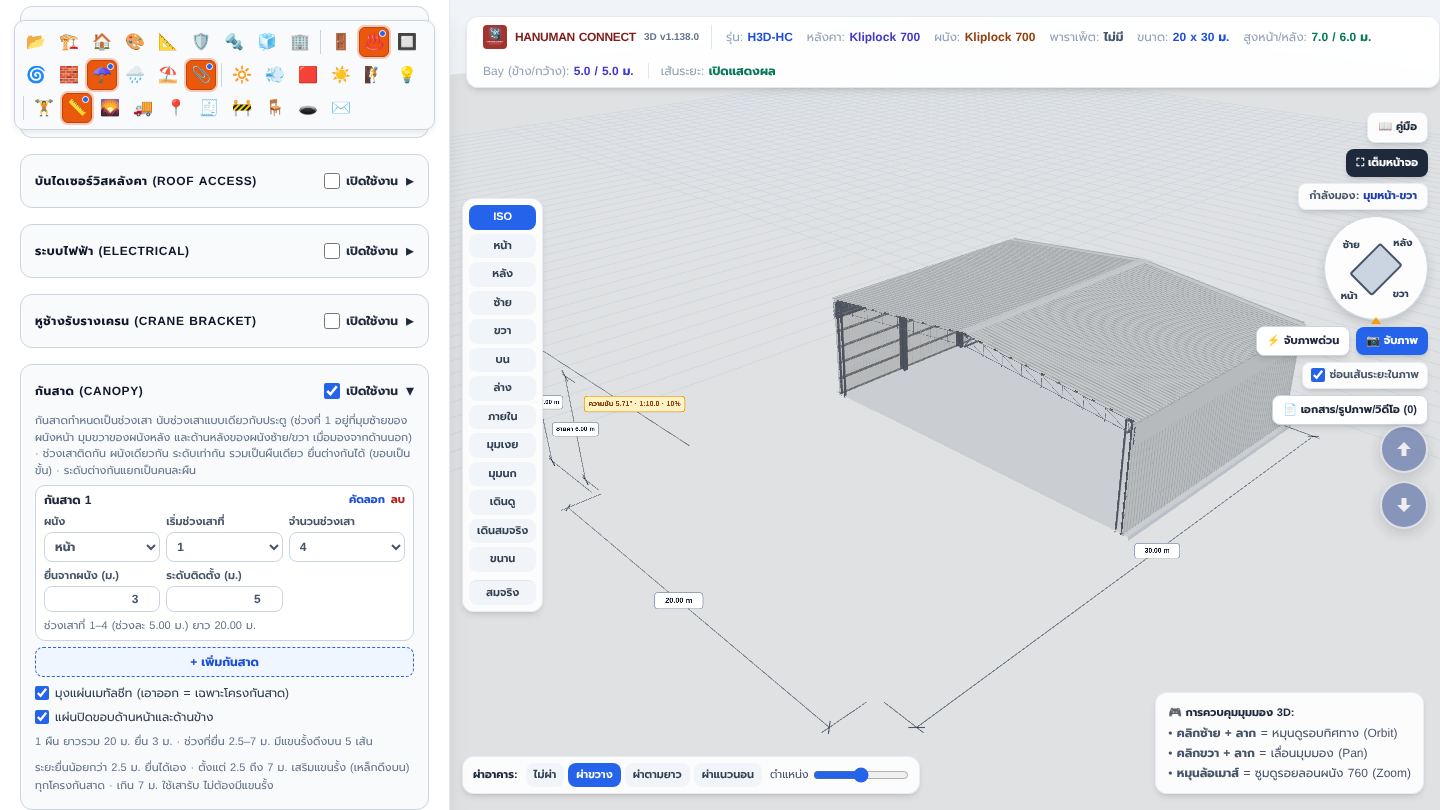
- วิวด่วน — กดปุ่ม 🎥 มุมมอง ▾ มุมล่างซ้ายของภาพ เลือก ISO หน้า หลัง ซ้าย ขวา บน ล่าง หรือภายใน
- ☁️ สภาพอากาศ (ตั้งแต่ 1.350.0) — กดปุ่ม ☁️ อากาศ ▾ มุมล่างซ้ายของภาพ (ข้าง ✂️ ผ่า) เลือก ปกติ · 🔥 ร้อน (แดดจัด ฟ้าใส) · 🌧️ ฝน (เมฆเทา เส้นฝน พื้นเปียกเงา) · 🌫️ หนาว/หมอก (หมอกหนา มองไม่ไกล) · ⛈️ พายุ (ฟ้ามืด ฝนเฉียง ฟ้าแลบเป็นระยะ) · 🌇 เย็น/พลบค่ำ (แดดต่ำสีส้ม) แล้วเลื่อน ความแรง ได้ · ภาพที่จับและวิดีโอได้สภาพอากาศตามที่เห็น (ใช้ร่วมกับ ✨ ภาพสมจริงได้) · เป็นภาพจำลองบรรยากาศ ไม่ใช่ผลคำนวณทางวิศวกรรม · แบบที่บันทึกไม่เปลี่ยน เครื่องจำค่าที่เลือกไว้ · ตอนฝน/พายุ ภาพจะวาดต่อเนื่อง ใช้เครื่องมากขึ้น เลือก “ปกติ” เพื่อปิด · ตั้งแต่ 1.354.0 ในแผงเดียวกัน: ☀️ แดดตามเดือนและเวลา (เลือกเดือนและเวลา 06:00–18:00 แล้วแสงแดดและเงามาจากตำแหน่งดวงอาทิตย์จริงของละติจูดที่ปักหมุดแผนที่ ถ้ายังไม่ปักใช้กรุงเทพฯ 13.75° · แผงบอกความสูงและทิศของดวงอาทิตย์) · 🧭 ทิศเหนือ (0° = ทิศเหนืออยู่ด้านหลังอาคาร ถ้าแสดงแผนที่ใช้ทิศจากแผนที่) · 💨 ลมมาจาก 8 ทิศ + ความแรง 0–3 (ลูกศรสีฟ้าเหนือหลังคาชี้ทางที่ลมพัดไป และเส้นฝนเอียงตามลม) · ใช้ช่วยดูว่าแดดบ่ายส่องด้านไหน หรือฝนสาดเข้าด้านไหน — เป็นภาพประกอบ ไม่ใช่ผลวิเคราะห์ทางวิศวกรรม · ตั้งแต่ 1.355.0 หัวข้อ 🌊 น้ำฝนและน้ำท่วม ในแผงเดียวกัน: ติ๊ก แสดงทางน้ำฝน = ลูกศรสีฟ้าบนหลังคาชี้ทางน้ำไหลลงด้านต่ำ น้ำในรางน้ำ เส้นสีฟ้าที่ท่อดิ่งทุกท่อในแบบ และวงน้ำที่ปลายท่อ (แผงบอกจำนวนรางและท่อ ถ้าไม่มีรางจะบอกว่าน้ำตกตามชายคา) · ติ๊ก น้ำท่วม แล้วเลื่อนระดับ 0–150 ซม. (วัดจากดินรอบอาคาร) = ผิวน้ำรอบอาคาร เทียบกับความสูงพื้นอาคาร (พื้นคอนกรีตในแบบ ถ้าไม่มีเทียบกับดิน) น้ำสูงกว่าพื้น = เส้นแดงรอบผนังและป้ายเตือนจำนวนประตูที่น้ำเข้าได้ · ภาพที่จับและวิดีโอได้ภาพนี้ด้วย · ปิดแผง (1.355.3) กด ✕ ปิด มุมขวาบนของแผง (อยู่ด้านบนเสมอแม้เลื่อนลง) แตะที่ภาพ 3 มิติ หรือกด Esc · บนมือถือแผงสูงไม่เกินราว 60% ของจอ จึงเห็นภาพด้านบนขณะปรับ · 1.355.24: ฝนไม่ตกใต้หลังคา (ในตัวอาคารและใต้ชายคา 1 ม.) ทั้งหน้าจอ ภาพที่จับ และวิดีโอ · 1.355.25: ใต้กันสาดก็ไม่มีฝน (สูงสุด 16 ช่วงกันสาด) · 1.355.26: ใช้ได้กับทุกแบบอาคาร (โรงจอดรถ บ้าน มุมกันสาด) และทุกหลังในผังหลายหลัง
- ผ่าอาคาร — กดปุ่ม ✂️ ผ่า ▾ มุมล่างซ้ายของภาพ เลือกผ่าขวาง ผ่าตามยาว หรือผ่าแนวนอน แผงค้างไว้ให้เลื่อนแถบ “ตำแหน่ง” เพื่อย้ายระนาบตัด กด “ไม่ผ่า” เพื่อกลับสู่ปกติ ปุ่มบอกแบบที่ผ่าอยู่
- แสดง/ซ่อนชิ้นส่วน — กดปุ่ม 👁 แสดง มุมล่างซ้ายของภาพ ซ่อนหลังคา ผนัง แป หรือโครงเหล็กเพื่อดูส่วนที่อยู่ข้างใน
- เต็มหน้าจอ — แผงตั้งค่าจะลอยอยู่เหนือภาพ ลากที่หัวแผงเพื่อย้ายตำแหน่ง หรือกด ▾ เพื่อย่อแผงได้ กดปุ่มเดิมหรือ Esc เพื่อออก
- รีเซ็ตกล้อง — กลับสู่มุมมองเริ่มต้น
- ไม่มีงานพื้นคอนกรีต (ตั้งแต่ 1.212.11) — แบบโกดังทุกแบบเริ่มที่ “ทำเฉพาะโครงสร้างชุดบน” คือโครงเหล็ก หลังคา ผนัง ประตู ไม่รวมงานพื้นคอนกรีต ภาพ 3 มิติจึงไม่มีพื้นคอนกรีตสีเทา ใต้อาคารเป็นพื้นดินสีน้ำตาลอ่อน มีเส้นประสีส้มตามแนวอาคาร และป้าย “ไม่มีงานพื้นคอนกรีต · ทำเฉพาะโครงสร้างชุดบน” ซึ่งอ่านได้ทั้งเมื่อมองจากด้านบน (ซ่อนหลังคาก่อน) และเมื่อหมุนกล้องลงไปมองจากใต้พื้น แถบข้อมูลบนภาพมีป้ายสีเหลือง “🚧 ไม่มีพื้นคอนกรีต” และสรุปแบบ เอกสาร PDF และรายการวัสดุเขียนว่า “งานพื้นคอนกรีต: ไม่รวม” · ต้องการจับภาพโดยไม่มีป้ายบนพื้น ให้กดปุ่ม 👁 แสดง ใต้ภาพ แล้วกด “🚧 ป้ายไม่มีพื้น” ให้เป็นขีดฆ่า (พื้นดินยังอยู่ แค่ไม่มีตัวหนังสือ) · ถ้าต้องการงานพื้นคอนกรีต แจ้งเจ้าหน้าที่ในคำขอใบเสนอราคา งานพื้นต้องมีงานฐานรากเสาเข็มตอกหรือเข็มเจาะก่อน
- 🌊 น้ำฝนและน้ำท่วม (1.355.0) — ปุ่ม ☁️ อากาศ: ดูทางน้ำฝนจากหลังคาลงรางและท่อดิ่ง และตั้งระดับน้ำท่วมเทียบกับพื้นอาคาร พร้อมป้ายเตือนเมื่อน้ำสูงกว่าพื้น
- ☀️ แดด ทิศเหนือ และลม (1.354.0) — ปุ่ม ☁️ อากาศ: เลือกเดือนและเวลาให้แดดและเงาตรงกับจริง ตั้งทิศเหนือ และทิศ/แรงลม (ฝนเอียงตามลม) · วิดีโอ 🎲 สุ่มสภาพอากาศให้ด้วย
11ฉาก: พื้นและพื้นหลัง
เปลี่ยนพื้นรอบอาคารและวิวด้านหลังให้ภาพดูสมจริงขึ้น เป็นภาพประกอบเท่านั้น ไม่มีผลกับปริมาณวัสดุ
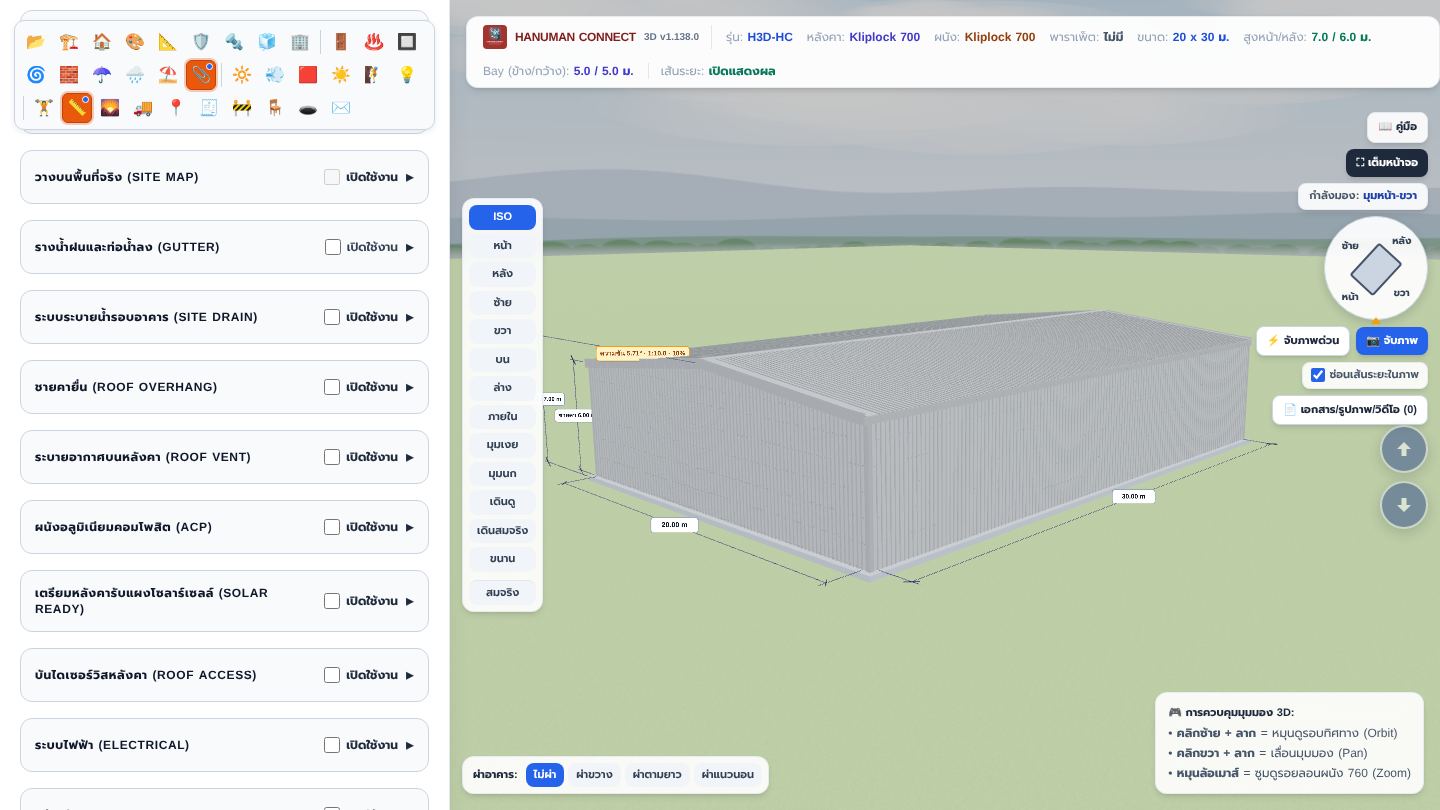
- ที่หัวข้อ ชายคายื่น (Roof Overhang) — เลือกระยะที่หลังคายื่นเลยแนวผนังได้ทีละด้าน: หน้า หลัง ซ้าย ขวา ด้านละ 0.5 ถึง 2 ม. ด้านซ้าย-ขวาหลังคาลาดต่อออกไปตามความชันเดิม ด้านหน้า-หลังหลังคายื่นตามแนวยาว โครงรับเป็นโครงเดียวกับอาคาร: รุ่น H3D-HC โครงถักเหล็กกล่องยาวต่อเนื่องเลยเสาออกไปถึงปลายชายคา รุ่น H3D-H คานหลังคายื่นต่อออกไป รางน้ำย้ายไปอยู่ปลายชายคา ท่อน้ำลงหักกลับใต้ชายคาเข้ามาเดินแนบผนัง พื้นที่ชายคารวมอยู่ในพื้นที่หลังคา จำนวนแผ่น น้ำหนักเหล็ก น้ำหนักลงเสา ขนาดรางน้ำ และความยาวแฟลชชิ่งแล้ว ใช้ไม่ได้กับรุ่น H3D-C หลังคาทรงโค้ง (H3D-HCC) และหลังคาโมเดิร์นที่มีพาราเพ็ต ของประกอบฉาก (Props) — เปิดการ์ดนี้ กดเลือกชนิด (ต้นไม้ พุ่มไม้ คน โต๊ะ รถกระบะ รถบรรทุก โฟล์คลิฟท์ พาเลท) แล้วคลิกบนพื้นในภาพเพื่อวาง วางต่อได้หลายชิ้นจนกว่าจะกดปุ่มเดิมอีกครั้งหรือกด Esc คลิกที่ของเพื่อเลือก ลากเพื่อย้าย แล้วใช้ปุ่มหมุน ปรับขนาด ทำซ้ำ หรือลบ วางได้สูงสุด 50 ชิ้น ของประกอบฉากไม่นับในสรุปปริมาณ และบันทึกไปกับโปรไฟล์ ติ๊ก "ซ่อนของประกอบฉากชั่วคราว" เมื่อต้องการจับภาพอาคารล้วน ฉาก: พื้นและพื้นหลัง (Scene) ลากหมุนกล้องลงต่ำกว่าระดับพื้นได้เหมือน SketchUp เพื่อมองอาคารจากมุมเงยหรือจากใต้พื้น เมื่อกล้องอยู่ใต้พื้น พื้นและตารางจะซ่อนเอง พื้นใต้อาคาร (พื้นคอนกรีต หรือพื้นดินที่เขียนว่าไม่มีงานพื้นคอนกรีต) จะโปร่งใสให้เห็นข้างใน ถ้าไม่ต้องการ ให้เอาติ๊ก "หมุนกล้องลงใต้พื้นได้" ออก แถบมุมมองบนภาพมีปุ่มเพิ่ม 4 ปุ่ม: มุมเงย มองจากระดับสายตาขึ้นไปที่อาคาร มุมนก มองจากที่สูงลงมา เดินดู เดินที่ระดับสายตา 1.6 ม. ด้วยปุ่มลูกศรหรือ W A S D ลากเพื่อหันมอง กด Esc หรือปุ่ม "ออกจากเดินดู" เพื่อออก (เดินทะลุผนังได้) และ ขนาน ภาพไม่มีระยะลึกสำหรับรูปด้านและผัง ในการ์ดนี้มีช่องสไตล์การแสดงผล 5 แบบ: สมจริง (ค่าเริ่มต้น) สมจริง + เส้นขอบ แบบร่างขาวดำบนพื้นขาวสำหรับพิมพ์ สีเดียวเพื่อดูรูปทรง และเอกซเรย์ที่ทำให้แผ่นหลังคาและผนังโปร่งใสเพื่อเห็นโครงเหล็กข้างใน สไตล์เปลี่ยนเฉพาะหน้าตาของภาพ ไม่เปลี่ยนแบบอาคาร ระบบจำสไตล์ไว้ในเบราว์เซอร์ และภาพที่จับไว้ใช้สไตล์ที่เลือกอยู่ เมื่อเลือกสไตล์ที่มีเส้นขอบ จะมีช่องเลือกสีเส้นและความหนาเส้น 1–4 พิกเซล และในแบบเอกซเรย์มีช่องติ๊กให้ผนังก่ออิฐโปร่งใสด้วย ปุ่มล่างสุดของแถบมุมมองบนภาพ 3 มิติ ใช้กดเปลี่ยนสไตล์ทีละแบบได้โดยไม่ต้องเปิดการ์ดฉาก เลือกพื้น 10 แบบ: ค่าเริ่มต้น (ตาราง) ลานคอนกรีต ลานจอดรถยางมะตอย สนามหญ้าธรรมชาติ สนามหญ้าตัดเป็นลาย ลานหินคลุก ดินลูกรัง ดินถมหน้างาน บล็อกปูพื้น หรือถนนคอนกรีตรอบอาคาร (ถนนวางรอบอาคารและปรับตามขนาดอาคารเอง)
- นำเข้าแบบจาก SketchUp (เจ้าหน้าที่): ใน SketchUp กด File → Export → 3D Model เลือก COLLADA (.dae) แล้วเลือกไฟล์ในการ์ดนำเข้า ระบบอ่านผังเสา ขนาด ความสูงเสาริม (พื้นถึงใต้หลังคาที่แนวเสาริม) ทรงและความชันหลังคา ประตู และกันสาด ให้ตรวจและติ๊กเลือกก่อนกดใช้ เลือกรุ่นโครงสร้างเอง ตั้งชื่อชิ้นใน SketchUp ว่า เสา ประตูม้วน กันสาด จะอ่านได้แม่นขึ้น ไฟล์ไม่ถูกอัปโหลดและไม่เก็บในโปรไฟล์
- เลือกพื้นหลัง 10 แบบ: ค่าเริ่มต้น ท้องฟ้า ภูเขา ตึกในเมือง ป่า/แนวต้นไม้ นิคมอุตสาหกรรม หมู่บ้าน ทุ่งนา ต้นตาล สวนยาง/สวนปาล์ม หรือท่าเรือ/ลานตู้คอนเทนเนอร์ เลือกพื้นและพื้นหลังแยกกันได้ หรือกดปุ่มชุดฉากสำเร็จ (เช่น โรงงานในนิคม ชนบท ทุ่งนา ไซต์ก่อสร้าง) เพื่อได้ทั้งคู่ในครั้งเดียว หน้าวิดีโอมีช่องเลือกฉากชุดเดียวกัน เปลี่ยนที่ไหนก็ใช้ร่วมกันและบันทึกไปกับโปรไฟล์
- กด รีเซ็ตเป็นค่าเริ่มต้น เพื่อกลับเป็นพื้นตารางและพื้นหลังเรียบ ติ๊ก หมอกระยะไกล ถ้าต้องการให้ของที่อยู่ไกลจางลง ค่าเริ่มต้นปิดไว้
- 🔒 ล็อกของประกอบฉาก (ตั้งแต่ 1.281.0) — กันหมุนหรือซูมภาพแล้วไปคลิกโดนต้นไม้ รถ คน จนของขยับ · ปิดเป็นค่าเริ่มต้น · เปิดได้ 2 ที่: แตะปุ่ม 🧰 เครื่องมือ บนภาพ (กลุ่มที่ยุบไว้ มี "ซ่อนเส้นระยะในภาพ" อยู่ด้วย) แล้วติ๊ก "ล็อกของประกอบฉาก" หรือติ๊กบนสุดของการ์ดของประกอบฉาก (ทั้งสองที่เป็นติ๊กเดียวกัน) · ล็อกแล้วกดหรือลากบนของ = หมุนกล้องตามปกติ ของไม่ขยับ ไม่ถูกเลือก · มีป้าย "🔒 ของประกอบฉากล็อกอยู่ · แตะเพื่อปลด" มุมซ้ายบนของภาพ และ 🔒 บนปุ่มเครื่องมือ · จะวาง/ย้ายของให้ปลดก่อน (เลือกของชิ้นใหม่ขณะล็อก ระบบถามว่าปลดล็อกไหม) · ค่าที่เลือกจำไว้ในเครื่องนั้น
- 🎬 จัดฉากด่วน — ปุ่มบนภาพ 3 มิติ ข้างปุ่มจับภาพด่วน เลือกชุด โรงงาน คลังสินค้า ร้านค้า/โชว์ห่วย กีฬา (ผสม) สนามเทนนิส สนามแบดมินตัน ตลาดสด โชว์รูมมอเตอร์ไซค์ โชว์รูมรถยนต์ หรือสุ่ม (สุ่มจากทุกชุด) ระบบเปลี่ยนพื้นและพื้นหลัง แล้ววางรถ คน และของประกอบฉากตามแบบจริง (ไม่ทับผนังหรือเสา ไม่ขวางประตู ต้นไม้อยู่นอกถนน) กดสุ่มใหม่ เปลี่ยนความหนาแน่น ย้อนกลับ หรือล้างเฉพาะของที่จัดอัตโนมัติได้ ของที่วางเองไม่หาย
- ชุดตลาดสด — วางแผงเต็มพื้นที่ตามขนาดอาคาร: บล็อกแผงหลังชนกันเรียงเป็นแถว ทางเดินกว้าง 2.4 ม. (อาคารใหญ่ใช้บล็อกยาวขึ้น 4/8/12/16 แผง จึงได้หลายร้อยแผงภายในขีดจำกัด 50 ชิ้น) แผงมีเคาน์เตอร์ปูกระเบื้อง สินค้าหลายแบบ แม่ค้า ตาชั่งแขวน ป้ายร้าน และไฟ ริมผนังมีแผงชั้นไม้ขั้นบันได (เมื่อไม่ทำให้เสียแถวบล็อก) ผนังหลังมีแผงอาหาร มุมหน้ามีแผงวางพื้น ทางเดินมีคนจ่ายตลาดและรถเข็นลัง ด้านนอกมีแผงหลังคาผ้าใบ รถเข็นขายของ กระบะส่งของ และที่จอดมอเตอร์ไซค์
- ชุดสนามและโชว์รูม — สนามเทนนิสต้องมีพื้นที่ในอาคารอย่างน้อย 18.5 × 36.5 ม. ถ้าไม่พอระบบวางสนามแบดมินตันแทนและบอกเหตุผล โชว์รูมรถยนต์และมอเตอร์ไซค์มีรถเรียงเป็นแถวหันหน้าออก แท่นโชว์ 1 คันด้านหน้า เคาน์เตอร์ โต๊ะเจรจาขาย ป้ายตั้งโชว์ และที่จอดรถด้านนอก
- วางของทีละชิ้น — เลือกชนิดของแล้ว ของจะแสดงแบบโปร่งแสงตามปลายเมาส์ก่อนวาง (สีแดง = ชี้โดนตัวอาคาร วางไม่ได้) กด R หมุนทีละ 15° ก่อนคลิกวาง มีหมวด คลัง/โรงงาน ร้านค้า/โชว์ห่วย รั้ว/ทางเข้า และ ตลาด/โชว์รูม (แผงตลาด บล็อกแผง 8 และ 16 แผง แผงชั้นไม้ แผงอาหาร แผงวางพื้น รถเข็นขายของ รถเข็นของ ลังผัก กองลังผัก กลุ่มคนจ่ายตลาด แท่นโชว์รถ ป้ายตั้งโชว์) เพิ่ม
- ฉากที่เลือกจะติดไปกับภาพที่จับ เอกสาร PDF วิดีโอ และโปรไฟล์ที่บันทึก และเปลี่ยนโทนตามปุ่มกลางวัน/กลางคืน
ข้อควรทราบ เปิด “วางบนพื้นที่จริง” ได้ทุกเมื่อ แม้เลือกฉากไว้แล้ว — ระหว่างที่แผนที่เปิดอยู่ ฉาก (พื้นและพื้นหลัง) ซ่อนให้เองชั่วคราวเพราะแผนที่ใช้เป็นพื้น ตัวเลือกฉากกดไม่ได้ชั่วคราว ปิดพื้นที่จริงแล้วฉากเดิมกลับมาเอง ไม่ต้องเลือกใหม่ (ตั้งแต่ 1.313.0)
12วางโกดังบนพื้นที่จริง
แสดงแผนที่เป็นพื้นใต้อาคารตามมาตราส่วนจริง ใช้ตรวจว่าขนาดอาคารพอดีกับที่ดินหรือไม่
- เปิดใช้งานหัวข้อ วางบนพื้นที่จริง (Site Map)
- วางลิงก์จาก Google Maps พิมพ์พิกัด (ละติจูด, ลองจิจูด) หรือพิมพ์ชื่อสถานที่/ที่อยู่ แล้วกด “ไปที่ตำแหน่งนี้”
- ปรับระดับความละเอียด หมุนแผนที่ และขยับแผนที่ทีละ 1, 5 หรือ 20 เมตร จนอาคารอยู่ในตำแหน่งที่ต้องการ หรือเปิด “ลากแผนที่ด้วยเมาส์”
- ฉากซ่อนเอง — ถ้าเลือกฉาก (พื้น พื้นหลัง ชุดฉาก) ไว้ เปิดพื้นที่จริงแล้วฉากซ่อนชั่วคราวให้แผนที่เป็นพื้น ในหน้าวิดีโอมีข้อความ “กำลังใช้ วางบนพื้นที่จริง อยู่ ฉากซ่อนชั่วคราว” · ปิดพื้นที่จริงแล้วฉากเดิมกลับมาเอง
ข้อควรทราบ เมื่อหมุน 0° ทิศเหนืออยู่ด้านหลังอาคาร ภาพแผนที่ใช้ประกอบการพิจารณาเบื้องต้น ไม่ใช่การรังวัดแนวเขตที่ดิน · ไม่ต้องรีเซ็ตฉากก่อนเปิดพื้นที่จริงแล้ว ระบบซ่อนฉากให้เอง
13จับภาพ เอกสาร PDF และวิดีโอ
เก็บมุมมองที่ต้องการแล้วรวมเป็นเอกสารสรุปแบบโกดังขนาด A4
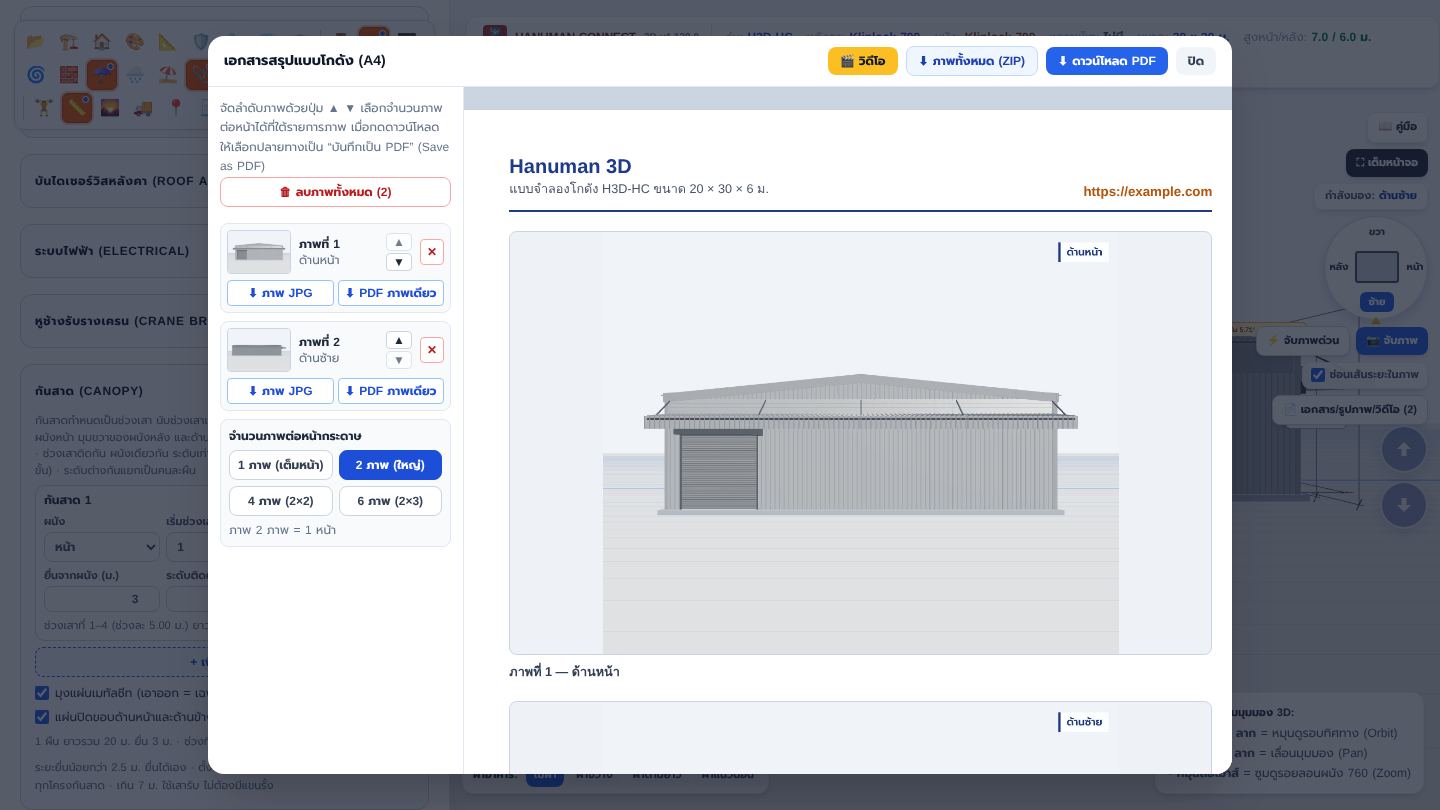
- หมุนไปยังมุมที่ต้องการแล้วกด 📷 จับภาพ ทำซ้ำได้หลายมุม ติ๊ก “📷 ภาพที่จับ: ไม่ใส่เส้นบอกระยะ” ในเมนู 🧰 เครื่องมือ ถ้าต้องการภาพสะอาด (ชื่อเดิม “ซ่อนเส้นระยะในภาพ”)
- 🧰 เครื่องมือ (ตั้งแต่ 1.292.0) — มี 3 แถวแยกกัน: 🔒 ล็อกของประกอบฉาก · 📷 ภาพที่จับ: ไม่ใส่เส้นบอกระยะ (ติ๊ก = ภาพจาก 📷 จับภาพ และ ⚡ จับภาพด่วน ไม่มีเส้นบอกระยะ คือตัวเลข กว้าง ยาว สูง ชายคา ความชัน บนภาพ 3D · บนจอยังเห็นเส้นตามปกติ · เอาติ๊กออก = ภาพมีเส้นเหมือนบนจอ) · 📏 ไปที่ เส้นบอกระยะ 3D (ทางลัด เปิดและเลื่อนไปการ์ดเส้นบอกระยะ 3D เพื่อเปิด/ปิดเส้นและตั้งรูปแบบ) · จับภาพแล้วมีข้อความสั้น ๆ บอกว่าภาพที่ได้มีหรือไม่มีเส้นบอกระยะ
- ขนาดภาพเท่ากันทุกเครื่อง (ตั้งแต่ 1.212.12) — ภาพที่จับ (📷 จับภาพ และ ⚡ จับภาพด่วน) ไม่ใช่การถ่ายหน้าจอแล้ว ระบบวาดภาพใหม่ที่ขนาดคงที่ 1920 × 1080 (16:9 เท่าวิดีโอ) ทุกครั้ง ใช้มุมมองเดียวกับที่หมุนไว้ แล้วจัดระยะให้อาคารเต็มกรอบประมาณ 85% เอง คอมพิวเตอร์ iPad และมือถือจึงได้ภาพขนาดและระยะเท่ากัน ในเอกสาร PDF A4 วางได้ 2 ภาพต่อหน้าพอดี · การซูมเข้าออกบนจอไม่มีผลกับระยะในภาพ (ภาพเต็มอาคารเสมอ) · ภาพจากมุม “ภายใน” หรือ “เดินดู” (กล้องอยู่ในอาคาร) ใช้ระยะตามจอเหมือนเดิม แต่ขนาดไฟล์ยังเป็น 1920 × 1080 · มุมมองบนจอไม่ขยับระหว่างจับภาพ
- ✨ ภาพสมจริง (ตั้งแต่ 1.349.0) — ติ๊ก “✨ ภาพสมจริง” ข้างปุ่ม 📷 จับภาพ หรือในแถวตั้งค่าของหน้า 🎬 วิดีโอ (สองที่นี้คือสวิตช์เดียวกัน และเครื่องจำค่าไว้) แล้วจับภาพหรือบันทึกวิดีโอตามปกติ ภาพที่ได้ใช้แสงแบบภาพถ่าย: เงาแดดคมขึ้น ภายในอาคารแสงอุ่น มีหมอกบางที่ขอบฟ้า พื้นมีผิวสัมผัส · ภาพสดบนจอไม่เปลี่ยนและแบบที่บันทึกไม่ถูกแก้ · ครั้งแรกที่เปิด ระบบโหลดไฟล์เสริมราว 45 KB ข้างช่องจะขึ้น “กำลังเตรียม…” แล้วเป็น “✓ พร้อม” (ถ้ายังไม่พร้อม ภาพนั้นจะเป็นแบบปกติ) · ใช้การ์ดจอมากขึ้น เครื่องรุ่นเก่าอาจบันทึกวิดีโอได้ช้าลง · สีผนังในภาพสมจริงอาจดูอ่อนกว่าบนจอเล็กน้อยเพราะแสงต่างกัน
- ⚡ จับภาพด่วน (ตั้งจำนวนได้ 1–50 ภาพ ตั้งแต่ 1.222.0) — กดครั้งเดียวได้ตามจำนวนที่ตั้งไว้ (ค่าเริ่มต้น 12 ภาพ · ตั้งที่หน้าตั้งค่า การ์ด "จับภาพด่วน และหน้าท้ายเอกสาร PDF" · หน้าพาร์ทเนอร์ตั้งแยกได้ ถ้าตั้งไว้จะใช้ค่าของพาร์ทเนอร์) · ลำดับมุม (ตั้งแต่ 1.225.0): ภาพ 1–10 ด้านหน้า → ขวา → หลัง → ซ้าย → บน (ผัง) → ล่าง → ISO หน้า-ขวา หลัง-ขวา หลัง-ซ้าย หน้า-ซ้าย · ภาพ 11 ภายใน มองไปด้านหน้า (มุมสูง) · ภาพ 12 ภายใน มองไปด้านหลัง (มุมสูง) — กล้องสูงราว 60% ของความสูงอาคาร ชิดผนังฝั่งตรงข้าม ก้มลงเล็กน้อย ระบบเลื่อนจุดยืนเข้ามา/ไปด้านข้างเมื่อมีของบัง และยืนห่างห้องสำนักงานอย่างน้อย 4 ม. · ภาพ 13 ขึ้นไป สุ่มคงที่ต่อแบบ (แบบเดิมได้ลำดับเดิมทุกครั้ง) จากมุมสูงทะแยง 4 ด้าน มุมภายใน 4 ทิศ 4 มุม โครงหลังคา ห้องสำนักงาน เดินดูรอบภายใน แล้วต่อด้วยมุมภายในเพิ่มเติม · ไม่ซ้ำตำแหน่ง: มุมภายในที่กล้องอยู่ห่างจากภาพที่จับแล้วไม่ถึง 3 ม. (บนผัง) จะถูกข้าม อาคารเล็กที่หาที่ว่างไม่ได้ระบบลดระยะเป็น 2.5 / 2 / 1.5 ม. ตามลำดับ · บางมุมอาจยังเห็นของประกอบฉากใกล้กล้อง · ถาดภาพเก็บได้เท่าจำนวนที่ตั้ง (อย่างน้อย 12) · ถ้าในถาดมีภาพอยู่แล้ว เลือกแทนที่ทั้งหมด หรือเติมเฉพาะมุมที่ยังไม่มี · ภาพที่ส่งไปกับคำขอ/บันทึกกับโปรไฟล์ยังเก็บ 12 ภาพแรก (ใน PDF มีครบทุกภาพ)
- เอกสาร PDF: ภาพชิดด้านบน + หน้าขอบคุณท้ายเอกสาร (ตั้งแต่ 1.222.0) — ภาพในหน้าเรียงจากด้านบนของกระดาษเสมอ (หน้าละ 1, 2, 4 หรือ 6 ภาพ) ไม่ลอยกลางหน้าแล้ว · หน้าสุดท้ายเป็นหน้าขอบคุณ: โลโก้ หัวข้อ ข้อความขอบคุณ กล่องช่องทางติดต่อ (ชื่อบริษัท โทร LINE อีเมล เว็บไซต์ ที่อยู่) ลิงก์รายละเอียดเพิ่มเติม และ "ยินดีให้บริการ" · ตั้งได้ที่หน้าตั้งค่า (ใช้กับหน้าเว็บของเรา) และที่หน้าพาร์ทเนอร์ แท็บหน้าตัวจำลอง (ใช้โลโก้ ชื่อ โทร อีเมล เว็บไซต์ของพาร์ทเนอร์ + LINE และที่อยู่ที่ใส่เพิ่ม ไม่ดึงข้อความหรือช่องทางติดต่อของหน้ากลาง) · ข้อความใช้ {name} แทนชื่อบริษัทได้ · ปิดหน้าขอบคุณได้ แล้วจะกลับไปใช้กล่อง "ติดต่อเรา" ท้ายหน้าปริมาณวัสดุแบบเดิม · หน้าพาร์ทเนอร์ที่ปิดรายการวัสดุ ไม่มีหน้าว่างท้ายเอกสารอีก
- กด 📄 เอกสาร/รูปภาพ/วิดีโอ เพื่อเปิดรายการภาพ จัดลำดับด้วยปุ่ม ▲ ▼
- กด ⬇ ดาวน์โหลด PDF ระบบสร้างไฟล์ PDF ขนาด A4 (2 ภาพต่อหน้า พร้อมรายการวัสดุและปริมาณ) แล้วเปิดให้ดูทุกหน้า กด บันทึกไฟล์ PDF ลงเครื่อง (มือถือกด แชร์ไฟล์ เพื่อส่งต่อหรือเก็บในเครื่องได้) ไม่ต้องสั่งพิมพ์ · ตารางที่ยาวเกินหนึ่งหน้า (เช่น ปริมาณวัสดุของอาคารใหญ่) จะต่อหน้าถัดไปเอง หัวข้อมีคำว่า "(ต่อ)" และเลขหน้าเรียงครบ
- กด ⬇ ภาพทั้งหมด (ZIP) เพื่อรับไฟล์ภาพทุกมุม หรือดาวน์โหลดทีละภาพ
- กด 🎬 วิดีโอ เลือกรูปแบบการเคลื่อนกล้องและเวลาต่อมุม กด “ดูตัวอย่าง” แล้ว “บันทึกวิดีโอ” · 1.355.23: ตัวอย่างที่ดูจนจบถูกเก็บเป็นไฟล์ไว้ กด “⬇ ดาวน์โหลดวิดีโอนี้” (ปุ่มสีเขียว หรือบนหน้าปกวิดีโอ) บันทึกได้ทันทีไม่ต้องสร้างใหม่ (นับเป็นวิดีโอของวันนั้นตอนกดดาวน์โหลด) · หยุดก่อนจบ เปลี่ยนตั้งค่าวิดีโอ หรือปิดหน้าต่าง = ต้องดูตัวอย่างใหม่
- 🎲 สุ่มให้ทั้งหมด (ไม่ต้องคิด) — แถวใต้ปุ่มในหน้าวิดีโอ: กดแล้วระบบเลือก ฉาก (จัดฉากด่วนชุดสุ่ม) · เวลา (ตั้งแต่ 1.354.0 กลางวันอาจสุ่มสภาพอากาศ ร้อน หนาว/หมอก หรือฝนด้วย ใช้เฉพาะวิดีโอนั้นแล้วกลับเป็นแบบเดิม) (กลางวัน ยามเย็น กลางคืน) · แบบวิดีโอ · มุมกล้อง 6 มุม (นอก 4 ใน 2 ไม่ยุ่งกับภาพที่จับไว้) · เพลง · แต่ละข้อกด 🔄 สุ่มเฉพาะข้อ หรือ 🔓 → 🔒 ล็อกไว้ไม่ให้เปลี่ยน · ฉากเปลี่ยนจริงบนแบบ กด ↩ ย้อนฉากเดิม เพื่อคืนของ พื้น พื้นหลัง กลางวัน/คืน เพลง และแบบวิดีโอก่อนสุ่ม
- แบบเดินชม (มุมคน) — "เดินชมอาคาร" และ "เดินสำรวจรอบอาคาร" เดินอ้อมรถ ต้นไม้ คน พาเลท เสา และรั้วรอบที่ดิน (เว้นระยะราว 0.8 ม. · รั้วออกทางประตูรั้วที่เปิดไว้ ตั้งแต่ 1.351.0) เข้าออกทางประตูจริง ประตูม้วนขึ้น/เปิดเองเมื่อเข้าใกล้แล้วปิดตามหลัง หันมองซ้าย-ขวาแบบคน · ด้านหน้าไม่มีประตู = เดินอ้อมไปประตูที่ใกล้ที่สุด · ไม่มีประตูเลย = ผ่านผนังด้วยภาพดำวูบสั้น ๆ · โหมดเดินชมที่กดเดินเอง ชนของแล้วไถลอ้อมไปข้าง ๆ
- เพลงพื้นหลัง (ตั้งแต่ 1.280.0) — ในแผงวิดีโอกด 🎵 เพลง → ติ๊ก "ใส่เพลงพื้นหลัง" (ปิดเป็นค่าเริ่มต้น = วิดีโอเงียบ) · เลือกแนวเพลง 10 แบบหรือ 🎲 สุ่ม · เสียงบรรยากาศ คลื่นชายทะเล ฝน นก ลม ไซต์งาน เมือง · ความดังเพลงและบรรยากาศ 0-100% (ปุ่ม −10/+10 หรือเลื่อน) · จังหวะ ช้า/กลาง/เร็ว · ค่อย ๆ ดัง/ค่อย ๆ เบา · ▶ ฟังตัวอย่าง 10 วินาที · 🎲 สุ่มเพลงใหม่ · เพลงแต่งด้วยโปรแกรมในเครื่องจึงไม่มีลิขสิทธิ์ ไม่มีไฟล์เสียงเก็บบนเซิร์ฟเวอร์ · ค่าที่เลือกจำไว้ในเครื่องนั้น · iPhone/iPad ต้องเปิดเสียงเครื่องก่อน
- เมนูพับในหน้าวิดีโอ (ตั้งแต่ 1.295.0) — "🎵 เพลงพื้นหลัง" และ "🏞️ ฉาก" (พื้น พื้นหลัง ชุดฉาก) พับไว้ตอนเปิดหน้าวิดีโอ หัวเมนูบอกค่าที่ตั้งไว้ · แตะหัวเมนูเพื่อกาง กางได้ทีละเมนู (รวม "จำนวนวันต่อขั้น" ของเจ้าหน้าที่) · แตะอีกครั้งเพื่อพับ จอวิดีโอจะใหญ่ขึ้น
- หน้าปกวิดีโอ (ตั้งแต่ 1.297.0) — เปิด 🎬 วิดีโอ แล้วจอแสดงภาพ 3D มุมที่ดูอยู่ (ไม่มีเส้นระยะ) พร้อมปุ่ม ▶ สีแดง บอกรูปแบบกล้อง จำนวนมุม และเวลาโดยประมาณ · กดที่ภาพหรือปุ่ม ▶ = ดูตัวอย่าง (ไม่นับโควตา) · เล่นจบจะมีปุ่ม "↻ ดูอีกครั้ง" และ "● บันทึกวิดีโอ" (นับโควตาตามเดิม) · อยากได้ภาพปกมุมอื่น ให้กลับไปหมุนมุมมอง 3D แล้วเปิดหน้าวิดีโอใหม่ · จอวิดีโออยู่ชิดบนใต้เมนู "ฉาก" (ตั้งแต่ 1.297.1)
- ภาพคมชัดขึ้น (ตั้งแต่ 1.298.0) — ภาพ 3D ภาพที่จับ PDF และวิดีโอ ไม่ขาวนวลแล้ว (เดิมการปรับโทนสีทำให้ภาพไม่มีส่วนมืดและสีจาง) · สีเมทัลชีทและฉากเข้มและสดขึ้นตามจริง · ภาพที่จับไว้ก่อนรุ่นนี้ยังเป็นแบบเดิม ให้จับภาพใหม่
- ดูวิดีโอเต็มจอ (1.337.0) — ในหน้าวิดีโอ กดปุ่ม ⛶ เต็มจอ ที่มุมขวาบนของภาพ ปุ่ม ⛶ เต็มจอ ในแถวปุ่ม ดับเบิลคลิกภาพ หรือกด F · แถบล่างมี ❚❚/▶ หยุดชั่วคราว แถบเวลา และ 🔊 ปิดเสียง แถบหายเองเมื่อไม่ขยับเมาส์ 3 วินาที · ออกด้วยปุ่ม ✕ ออกจากเต็มจอ หรือ Esc · บันทึกวิดีโอระหว่างเต็มจอได้ ขนาดไฟล์เท่าเดิม
- วิดีโอเดินสำรวจรอบอาคาร (1.312.0) — รูปแบบ "เดินสำรวจรอบอาคาร (มุมคน)" เดินรอบนอกครบ 4 ด้าน หยุดเงยมองทุกมุม แวะประตู/หน้าต่าง แล้วเข้าประตูหน้าไปมองรอบภายใน จบที่ภาพรวมด้านหน้า · เปิดโปรแกรมจากแอป LINE แล้วกดดาวน์โหลด จะมีกล่อง "บันทึกไฟล์ลงเครื่อง" บอกวิธี
- วิดีโอเดินชมอาคาร (1.311.0) — เอกสารสรุปแบบ → 🎬 วิดีโอ → รูปแบบ "เดินชมอาคาร (มุมคน)" · กล้องเดินระดับสายตาจากหน้าอาคาร เข้าประตูหน้า มองด้านหลัง เดินไปด้านหลังแล้วหันกลับ จบที่กลางอาคารหมุนมองรอบ · "เวลาต่อมุม" = เวลาหยุดมองแต่ละจุด · สีผนัง EPS มีครบตามแคตตาล็อก (ขาว ครีม เทา เขียวหยก น้ำตาล น้ำเงิน ดำ ฟ้า ซิงค์)
- ขนาดวิดีโอ (ตั้งแต่ 1.248.0) — ช่อง "ขนาด" ในแผงวิดีโอ: Full HD 1080p 1920×1080 แนวนอน (ค่าเริ่มต้น · 10 Mbps) · 4K 2160p 3840×2160 (40 Mbps · ไฟล์ใหญ่ราว 4 เท่า ใช้เครื่องแรง ถ้าภาพกระตุกระหว่างบันทึกให้ใช้ Full HD) · แนวตั้ง 9:16 Reels/TikTok 1080×1920 (12 Mbps · อาคารเต็มความกว้างจอ ขนาดอาคารย้ายไปแถบล่าง คำบรรยายอยู่สูงขึ้นไม่ถูกปุ่มของแอปบัง) · ทุกขนาดวาดฉากใหม่ตามขนาดจริง ไม่ได้ขยายภาพ · ชื่อไฟล์ลงท้าย -4k / -9x16 · 30 เฟรม/วินาที · Chrome/Edge บนคอมได้ MP4 (H.264) เบราว์เซอร์อื่นได้ WebM
- ขนาดอาคารในวิดีโอ (ตั้งแต่ 1.214.0) — ทุกมุมในวิดีโอระบบจัดระยะกล้องใหม่ให้อาคารกว้างราว 60% ของภาพ เหลือพื้นที่รอบ ๆ ให้เห็นฉาก ไม่ว่าตอนจับภาพจะซูมใกล้หรือไกล หรือจับบนมือถือแนวตั้ง · ทิศของแต่ละมุมยังตามภาพที่จับ · ถ้าเปิดรั้วหรือผังหลายหลัง ระบบนับรวมทั้งหมดให้อยู่ในภาพ · โหมด "หมุนรอบอาคาร" และโหมดขั้นตอนก่อสร้างใช้ระยะเดียวกัน · มุมภายในอาคารและมุมเดินดูใช้ตามที่จับ · ลำดับมุมในวิดีโอ = ลำดับภาพในถาด (เลื่อนด้วย ▲ ▼)
14ห้องสำนักงาน งานระบบ และจุดชาร์จรถไฟฟ้า
ส่วนเสริมที่ใส่ในแบบได้ และนับเข้าสรุปวัสดุให้อัตโนมัติ
- ห้องสำนักงาน — ผนังด้านนอกช่วงห้องเป็นก่ออิฐฉาบปูนแทนเมทัลชีท (ปิดได้) มีไฟ LED บนฝ้า ห้องน้ำมีดาวน์ไลท์ พัดลมดูดอากาศออกนอกอาคาร และถังบำบัดน้ำเสียวางนอกอาคาร
- สีผนังห้องสำนักงาน (ตั้งแต่ 1.214.1) — ในการ์ดห้องสำนักงาน แตะวงกลมสีที่ "สีผนังห้อง" เลือกได้ 8 สี: ครีม (ค่าเริ่มต้น) · เบจ · อิฐส้ม · เขียวเซจ · ฟ้าอ่อน · น้ำตาลไม้ · เทาเข้ม · ขาว · ทุกผนังของห้องมีบัวเชิงผนังสีเทาเข้มสูง 15 ซม. ให้ห้องเห็นชัดจากผนังเมทัลชีททุกสี · สีที่เลือกขึ้นในสรุปแบบ เอกสาร PDF และติดไปกับโปรไฟล์/ลิงก์แชร์ · แบบที่บันทึกก่อนรุ่นนี้จะแสดงเป็นสีครีม ถ้าต้องการสีขาวแบบเดิมให้เลือก "ขาว"
- บันไดเหล็กขึ้นชั้นลอย (ตั้งแต่ 1.216.0) — ในการ์ดห้องสำนักงาน ติ๊ก "ชั้นลอยเหนือห้อง" แล้วเลือกทรงบันได 4 แบบ: บันไดตรง · หักฉาก (L) มีชานพักกลาง เลี้ยว 90° · พับกลับ (U) มีชานพักกลาง กลับ 180° · บันไดวน Ø1.60 ม. (ใช้ได้เฉพาะชั้นลอยเก็บของ เพราะกว้างไม่ถึง 1.20 ม. ตามกฎกระทรวงฉบับที่ 55 ข้อ 24 ถ้าใช้ชั้นลอยแบบอื่นปุ่มนี้เป็นสีเทา) · บันไดในห้องทำได้แค่บันไดตรง · ทรง L/U วางหลังห้อง ระบบเช็คว่าพื้นที่พอ ถ้าไม่พอจะเตือน · ชานพักมีเสารับ 2 ต้นและราวกันตกรอบ
- แม่บันไดและลูกขั้น (ตั้งแต่ 1.216.0) — แม่บันได (ตัวรับลูกขั้น): "อัตโนมัติตามช่วง" ระบบเลือกเหล็กกล่องเมื่อช่วงยาวไม่เกิน 3.5 ม. ยาวกว่านั้นเลือกไอบีม ขนาดตามความยาวช่วง · หรือเลือกเอง เหล็กกล่อง / ไอบีม / รางน้ำ (C-Channel) แล้วเลือกขนาดในรายการ (บอก กก./ม. และช่วงไม่เกินประมาณ) · ถ้าเลือกขนาดเล็กกว่าที่ระบบแนะนำ หรือช่วงยาวเกินตาราง จะมีคำเตือนสีส้ม แนะนำให้ใช้ทรง L/U ที่มีชานพักเพื่อลดช่วง · ภาพ 3 มิติวาดหน้าตัดตามชนิด (กล่อง · ไอ · ซี) · ลูกขั้น: แผ่นเหล็กลาย 4.5 มม. · ตะแกรงเหล็ก · ไม้ หนา 40 มม. · กล่องสรุปใต้ปุ่มบอกจำนวนขั้น ความสูงลูกตั้ง ชานพัก ยาวและน้ำหนักแม่บันได ราวจับ · ขนาดเหล็กเป็นค่าตั้งต้นตามช่วง วิศวกรต้องคำนวณจริง
- ตำแหน่งและทรงบันไดนอกห้อง (ตั้งแต่ 1.217.0) — บันไดทุกแบบมีชานบน 1.20 ม. หน้าประตูชั้น 2 (ยืนเปิดประตูได้) และเว้นที่ว่างหน้าตีนบันได 1.20 ม. ตีนบันไดไม่ชนผนังห้องอีกต่อไป · ทรง: บันไดตรง ขนานผนัง (ค่าเริ่มต้น ไล่ลงตามผนัง ใช้พื้นที่น้อย) · พับกลับ (U) ขนานผนัง (ใช้ความยาวผนังครึ่งเดียว ชานพักปลาย) · หักฉาก (L) (ช่วงบนตามผนัง ช่วงล่างออกจากผนัง) · บันไดตรง ตั้งฉากผนัง (ยื่นออกมามาก ระวังขวางทางรถ) · บันไดวน (ชั้นลอยเก็บของ) · ตำแหน่ง (กล่องฟ้า "ตำแหน่งบันไดนอกห้อง"): ติดผนังหลังห้อง หรือติดผนังข้างห้อง (ฝั่งโกดัง) · ตีนบันไดทางซ้าย/ขวา (ยืนหน้าผนังนั้นนอกห้องแล้วมองเข้าห้อง) · ระยะชานบนจากมุมห้อง (ว่าง = อัตโนมัติ: หลบเสาที่มุมและหลบห้องน้ำชั้น 2) · ประตูชั้น 2 ย้ายตามชานบนเอง และประตู/หน้าต่างห้องชั้นล่างหลบแนวบันได · ถ้าทิศที่เลือกชนผนังอาคาร ระบบกลับด้านให้และแจ้งเหตุผล ถ้าวางไม่ได้ทั้ง 2 ทิศ จะขึ้นข้อความให้เปลี่ยนผนัง ระยะ หรือทรง · แบบที่บันทึกก่อน 1.217.0: บันไดตรงแบบเดิม (ตั้งฉาก ไม่มีชาน) แสดงเป็นบันไดตรงขนานผนัง และบันได U แบบเดิม (ตั้งฉาก ตีนชนผนัง) แสดงเป็น U ขนานผนัง
- บันไดปูน (ตั้งแต่ 1.217.0) — "วัสดุบันได" เลือก 🔩 เหล็ก หรือ 🧱 ปูน (คอนกรีตเสริมเหล็ก) ได้ทุกทรงยกเว้นบันไดวน · มีชานพัก (U / L) หรือไม่มีชานพัก (บันไดตรง) · ผิวลูกขั้น: ปูนขัดมัน / ปูกระเบื้อง / หินขัด / ไม้ทับหน้า · ราว: ราวเหล็ก หรือผนังก่อเตี้ย (ราวปูน) · ภาพ 3D เป็นขั้นปูนทึบ ท้องบันไดเอียง ชานเป็นพื้น ค.ส.ล. เสา 20 ซม. · รายการวัสดุ: คอนกรีต (รวมชาน เสา ฐานราก) ลบ.ม. · เหล็กเสริม ~100 กก./ลบ.ม. · ไม้แบบ · ฐานราก (ตีนบันได + ใต้เสาชาน) · ผิวลูกขั้น · ผนังราว — ทุกตัวเลขเป็นค่าประมาณ บันไดปูนหนักมาก ต้องมีฐานรากและให้วิศวกรออกแบบเหล็กเสริม
- ห้องน้ำชั้น 2 ตรงกับชั้นล่าง และแนวท่อ (ตั้งแต่ 1.217.0) — ห้องน้ำชั้น 2 วางทับห้องน้ำชั้นล่างเป็นค่าเริ่มต้น (มุมหลังติดผนังนอก) ท่อดิ่งเส้นเดียวลงถังบำบัด · เลือก "มุมหน้า" ได้ แล้วระบบขึ้นคำแนะนำสีส้ม: ท่อโสโครก 4" ต้องเดินนอนใต้พื้นชั้น 2 ยาวกี่เมตร ลาด 1:50 ต่ำลงกี่ซม. ฝ้าชั้นล่างต้องลดลงเท่าไร ต้องมีช่องเปิดทำความสะอาด · ทางเลือกคือกด "⬇ ย้ายให้ตรงกัน" หรือทำช่องท่อดิ่งมุมหน้า + ถังบำบัดใบที่ 2 · แบบที่บันทึกไว้ก่อนที่มีห้องน้ำชั้น 2 อยู่แล้วยังอยู่มุมหน้าเหมือนเดิม · ถังบำบัดคิดขนาดจากห้องน้ำทั้ง 2 ชั้น · แสดงแนวท่อ (กล่องเขียว "แสดงแนวท่อน้ำดี / น้ำเสีย / ท่ออากาศ และถังบำบัด"): บนภาพ 3D มองทะลุผนัง — น้ำดีสีน้ำเงิน · โสโครกสีน้ำตาล · น้ำทิ้งสีเทา · ท่ออากาศสีเขียว · มาตรน้ำ ถังบำบัด · และเพิ่มหน้า "แนวท่อห้องน้ำ" (ภาพตัด + แปลน + คำแนะนำ) ในเอกสาร PDF สำหรับเสนอลูกค้า · รายการวัสดุมีความยาวท่อแต่ละชนิด ช่องเปิดทำความสะอาด ปลอกท่อ (ขนาด/แนวท่อเป็นค่าตั้งต้น วิศวกรงานระบบเป็นผู้กำหนดจริง)
- ผนังนอกชั้น 2 และแนวเสาโกดัง (ตั้งแต่ 1.218.0) — เมื่อเลือกห้องสำนักงานชั้น 2 ผนังนอก 2 ด้านของห้อง (ด้านยาวอาคารและด้านหัว/ท้ายอาคาร) มีผนังขึ้นถึงชั้น 2 แล้ว ไม่เปิดโล่งอีก · ถ้าเปิด "ผนังด้านนอกช่วงห้องเป็นก่ออิฐฉาบปูน" ผนังก่อจะก่อต่อขึ้นไปถึงเหนือฝ้าชั้น 2 (สูงได้ถึงใต้ชายคา 0.30 ม. ถ้าอาคารเตี้ยกว่านั้น ส่วนบนเป็นเมทัลชีทแล้วบุผนังเบาด้านใน มีข้อความแจ้ง) · ถ้าไม่เปิด ผนังนอกยังเป็นเมทัลชีท และชั้น 2 มีผนังเบาบุด้านในชิดแนวเสา · ผนังก่อด้านนอกแสดงแนวเสาโกดัง (หน้าเสาสีโครงเหล็กโชว์ในผนัง รวมเสามุมที่หุ้มรอบมุม) ตามแบบที่สร้างจริง ถ้าเลือก "ฉาบปิดเสา" ในหัวข้อรอยเสาในผนังก่อ จะไม่แสดงแนวเสา · ปริมาณผนังก่อนอกในรายการวัสดุคิดความสูงใหม่ให้เอง (หักช่องหน้าต่างชั้น 2) · ผนังเบาบุด้านในชั้น 2 เป็นรายการแยก "ผนังเบาบุด้านในผนังนอกชั้น 2"
- หน้าต่างและประตูชั้น 2 (ตั้งแต่ 1.218.0) — ในกล่อง 🏢 ห้องสำนักงานชั้น 2: ประตูหัวบันได เลือก บานเปิดเดี่ยว 0.9 ม. / บานเปิดคู่ 1.6 ม. / บานกระจกเลื่อน 1.8 ม. (สูง 2.0 ม. · ถ้าประตูกว้างกว่าชานบนจะมีข้อความเตือน · ถ้าผนังสั้น ระบบเลื่อนประตูเข้าในผนังและแจ้ง · บันไดในห้องไม่มีประตูหัวบันได ตัวเลือกนี้จะซ่อน) · ประตูห้องน้ำและห้องเอกสารยังเป็นบานเปิดเดี่ยวเหมือนเดิม · หน้าต่างตั้งแยกทีละผนัง 4 ผนัง: ผนังข้างด้านใน (มองลงโกดัง) · ผนังหลังด้านใน (มองลงโกดัง) · ผนังนอกด้านยาวอาคาร · ผนังนอกด้านหน้า/หลังอาคาร — แต่ละผนังตั้ง จำนวน 0–6 ช่อง · ชนิด บานเลื่อน / บานกระทุ้ง / ช่องแสงติดตาย · ขนาด 0.8×1.0 / 1.2×1.2 / 1.6×1.2 ม. (กว้าง×สูง · ขอบล่างสูงจากพื้นชั้น 2 ประมาณ 0.9–1.0 ม.) · ระบบกระจายหน้าต่างเท่า ๆ กันในช่วงที่ว่าง หลบประตูหัวบันได ห้องน้ำ และแนวเสาโกดัง (ผนังนอก) ห่างกันอย่างน้อย 0.30 ม. · ใส่ไม่ครบจะขึ้น "· ใส่ได้ X ช่อง" ข้างชื่อผนัง และข้อความเตือน · หน้าต่างผนังนอกเจาะผ่านผนังก่อ หรือเจาะผ่านเมทัลชีท (ไม่ตัดเสา) · ภาพ 3D: บานเลื่อน = 2 บานมีเสากลาง · บานกระทุ้ง = มีคานกลางแนวนอน · ช่องแสงติดตาย = กระจกบานเดียว · แบบที่บันทึกก่อน 1.218.0 ได้จำนวนหน้าต่างผนังข้างเดิม ผนังอื่น 0 ช่อง · แบบใหม่เริ่มที่ผนังข้างด้านใน 2 · ผนังนอกด้านยาว 2 · ผนังนอกด้านหัว/ท้าย 1 ช่อง บานเลื่อน 1.2×1.2 ม. · รายการวัสดุแยกตามชนิดและขนาด (เช่น "หน้าต่างชั้น 2 บานกระทุ้ง 1.2×1.2 ม.") + พื้นที่หน้าต่างรวม + ประตูหัวบันไดตามชนิด
- โครงสร้างชั้นลอย: เสาและคานเหล็กไอบีม (ตั้งแต่ 1.218.0 · ปรับ 1.219.0) — ชั้นลอยทุกแบบวาดโครงรับพื้นให้แล้ว: เสาเหล็ก H150 ชิดผนังด้านโกดังของห้องชั้นล่าง ที่มุมด้านในของห้องและทุกแนวเสาโกดัง (ช่วงห่างเกิน 6 ม. เพิ่มเสากลางช่วง · ปลายแนวที่ไม่มีเสาโกดังรับ เพิ่มเสาชิดผนังนอก · เสาหลบประตู/หน้าต่างห้องชั้นล่างและแนวบันได) มีแผ่นฐานเสา · คานขอบเหล็กไอบีมวางนอนรอบพื้น (ด้านโกดังวางบนเสา ด้านผนังนอกยึดกับเสาโกดัง · ตั้งแต่ 1.219.0 ไม่ใช่โครงถักแล้ว ตามแบบที่สร้างจริง) · พื้นตามการใช้งาน (ดูหัวข้อพื้นชั้นลอย) · สีตามสีโครงเหล็ก · รายการวัสดุ: เสาเหล็กรับชั้นลอย (ต้น + ยาวรวม) · คานขอบชั้นลอย เหล็กไอบีม (ม.) — ขนาดทุกชิ้นเป็นค่าตั้งต้นเพื่อเสนอราคา วิศวกรต้องคำนวณจริง · ดูโครงได้ชัดเมื่อกด 👁 แสดง ซ่อนผนัง/หลังคา หรือใช้ผ่าอาคาร
- พื้นชั้นลอย: คานไอบีม + แผ่นพื้นสำเร็จ + เททับหน้าขัดเรียบ (ตั้งแต่ 1.219.0) — ชั้นลอยที่ คนขึ้นไปทำงาน และ ห้องสำนักงานชั้น 2: คานเหล็กไอบีม 200×100 วางทุกแนวเสาโกดังและเพิ่มคานซอยให้ช่วงพาดของแผ่นพื้นไม่เกิน 4.0 ม. · แผ่นพื้นสำเร็จรูปท้องเรียบ 5 ซม. (กว้างแผ่น 35 ซม.) · ไวร์เมช · คอนกรีตทับหน้า 5 ซม. ขัดเรียบ · พื้นหนารวมประมาณ 0.30 ม. ระบบใช้ความหนานี้คิดความสูงบันได ระดับพื้นชั้น 2 ความสูงห้องชั้นบน และความสูงอาคารขั้นต่ำ · ชั้นลอยเก็บของยังเป็นพื้นเหล็ก/เมทัลชีทเด็คบนตงทุก 1.2 ม. หนา 0.25 ม. · กล่อง 🧱 พื้นชั้นลอย ในการ์ดบอกชนิดพื้นและปริมาณ · เจ้าหน้าที่แก้ "ช่วงพาดแผ่นไม่เกิน" (2–6 ม.) ความหนาแผ่น (4–8 ซม.) ทับหน้า (4–10 ซม.) ได้ในหัวข้อ "เจ้าหน้าที่: ช่วงพาดแผ่นพื้น / ความหนา" · รายการวัสดุ: คานไอบีม (ตัว · ม. · กก.) · แผ่นพื้นสำเร็จ (ตร.ม. · แผ่น) · ไวร์เมช · คอนกรีตทับหน้า (ลบ.ม.) · ขัดเรียบ · น้ำหนักพื้นเอง (ข้อมูลประกอบ) · ห้องน้ำชั้น 2 เทปรับระดับเพิ่มเฉพาะตรงห้องน้ำ · แบบที่บันทึกไว้ที่เป็นสำนักงาน/คนทำงาน พื้นหนาขึ้น 5 ซม. ถ้าอาคารเตี้ยพอดี ระบบอาจแจ้งว่าเหนือชั้นลอยเหลือไม่พอ ให้เพิ่มความสูงอาคาร · ทุกตัวเลขเป็นค่าตั้งต้น วิศวกรยืนยันขนาดคานและแผ่นพื้นตามน้ำหนักจริง
- เสาขึ้นถึงชั้น 2 (ตั้งแต่ 1.220.0) — ห้องสำนักงานชั้น 2: เสาเหล็ก H150 ทุกต้นของชั้นลอย (มุมด้านในและทุกแนวเสาโกดัง) ขึ้นต่อไปถึงบนผนังชั้น 2 และมีคานไอบีมบนเสาพาดตามขอบบนผนังด้านโกดังทั้ง 2 ด้าน มุมด้านในของชั้น 2 จึงมีเสารับเหมือนงานจริง · หน้าต่างผนังด้านในชั้น 2 หลบแนวเสาเอง · รายการวัสดุ: ความยาวเสารวมส่วนชั้น 2 แล้ว + "คานเหล็กไอบีมบนเสาชั้น 2" (ม.) · ชั้นลอยเก็บของ/คนขึ้นไปทำงานเสายังสูงถึงใต้พื้นชั้นลอยเท่านั้น
- ตรวจตำแหน่งประตู/หน้าต่าง ไม่ให้ชนบันไดหรือห้องน้ำ (ตั้งแต่ 1.220.0) — ระบบกันช่วงผนังด้านในที่ใส่ประตู/หน้าต่างไม่ได้ให้เอง: ตัวบันได ชาน เสาชาน และที่ว่างหน้าตีนบันได 1.2 ม. (+ ระยะเผื่อ 0.3 ม.) · ห้องน้ำ (ผนังหลังช่วงห้องน้ำ และผนังข้างเมื่อห้องน้ำกว้างเกือบเต็มห้อง) · บันไดในห้องกันผนังข้างทั้งด้าน · ประตูเข้าห้องอยู่กลางช่วงว่างที่ยาวที่สุดของผนังที่เลือก · ถ้าผนังนั้นไม่มีช่วงว่างพอ ปุ่ม "ผนังข้าง/ผนังหลัง" เป็นสีเทา กดไม่ได้ มีคำบอกเช่น "(ติดบันได)" และระบบย้ายประตูไปอีกผนังให้ (ปุ่มที่ใช้จริงมีกรอบประเขียว) · ถ้าใส่ไม่ได้ทั้ง 2 ผนัง ไม่ใส่ประตูและขึ้นข้อความให้ย้ายบันได/เปลี่ยนทรง/ขยายห้อง · หน้าต่างย้ายไปช่วงว่าง ผนังข้างก่อนแล้วผนังหลัง ไม่พอบอก "ใส่ได้ X จาก Y ช่อง" · กล่อง "ตรวจตำแหน่งประตู/หน้าต่าง" ในการ์ด (เขียว ✓ / แดง ✗) สรุปทีละข้อ: ประตูเข้าห้อง · หน้าต่างผนังด้านใน · ประตูหัวบันไดชั้น 2 ไม่ตรงห้องน้ำ/ห้องเก็บเอกสาร · หน้าต่างชั้น 2 · ประตู/หน้าต่างผนังนอกของโกดังที่ตรงกับห้องน้ำ · จุดที่ยังต้องแก้มีกรอบสีแดงโปร่งในภาพ 3D (อยู่ชั้นเดียวกับเส้นระยะ: ไม่ติดในภาพที่จับเมื่อติ๊ก "ซ่อนเส้นระยะในภาพ" และไม่ติดใน PDF)
- แนวเสาและคานบนผนังด้านนอก (ตั้งแต่ 1.219.0) — ผนังก่อด้านนอกของห้องสำนักงานแสดงหน้าเสาโกดังเป็นแถบสีเข้มยื่นจากผิวปูนฉาบ 2 ซม. และมีแนวคานตามระดับพื้นชั้น 2 คาดรอบผนังนอก (สีเข้มตามสีโครง: เทา/น้ำเงิน/ดำ) เหมือนอาคารจริง · ถ้าเลือก "ฉาบปิดเสา" จะไม่แสดง
- ความสูงอาคารขั้นต่ำสำหรับห้องชั้น 2 (กลับมาใช้งานใน 1.219.0) — กล่องตรวจความสูงที่เพิ่มใน 1.216.2 หายไปตั้งแต่ 1.217.0 (ปรับการ์ดบันไดแล้วตกหล่น) ตอนนี้ใช้งานได้อีกครั้ง: อาคารเตี้ยกว่าขั้นต่ำ ปุ่ม 🏢 ห้องสำนักงานชั้น 2 กดไม่ได้ มีกล่องสีเหลืองบอกเหตุผล ตารางที่มาของตัวเลข (ห้องล่าง + พื้นชั้นลอยจริง 0.30 ม. + ห้องบน + ช่องโครงหลังคา) และปุ่มปรับความสูงเป็นขั้นต่ำ/แนะนำ · รุ่นที่ไม่รองรับมีปุ่มเปลี่ยนรุ่น · ข้างช่องความสูงอาคารมีป้ายขั้นต่ำ
- ดูภายในห้องสำนักงาน (ตั้งแต่ 1.217.0) — ปุ่ม 👁 แสดง → "🏢 ผนังห้องสำนักงาน" กดสลับ ทึบ → โปร่งใส → ซ่อน (ผนัง ฝ้า ประตูของห้องชั้นล่างและชั้น 2) เพื่อตรวจตำแหน่งบันได ห้องน้ำ สุขภัณฑ์ และแนวท่อ · ตอนซ่อนยังเห็นแนวบัวเชิงผนังบนพื้นบอกแนวผนัง · เป็นการดูอย่างเดียว ไม่บันทึกลงแบบ ภาพที่จับ/วิดีโอเป็นตามที่เห็นบนจอ
- ความสูงอาคารขั้นต่ำสำหรับห้องชั้น 2 (ตั้งแต่ 1.216.2) — ห้องสำนักงานชั้น 2 ต้องการอาคารสูงอย่างน้อย 6.5 ม. แนะนำ 7.0 ม. (คิดที่ผนังข้างตรงห้อง: ห้องล่าง 3.00 ม. + พื้นชั้นลอย 0.25 ม. + ห้องบน 2.40 ม. ขั้นต่ำ หรือ 3.00 ม. แนะนำ + ช่องโครงหลังคา 0.60 ม. ปัดขึ้นทีละ 0.5 ม. · หลังคาชันหรือห้องสูงกว่า 3 ม. ตัวเลขจะสูงขึ้นตามจริง) · ถ้าอาคารเตี้ยกว่า ปุ่ม 🏢 เป็นสีเทา กดไม่ได้ มีกล่องสีเหลืองบอกเหตุผล ตารางที่มาของตัวเลข และปุ่ม ปรับความสูงเป็น 6.5 ม. / 7.0 ม. (แนะนำ) · รุ่นที่ไม่รองรับชั้น 2 (เช่น H3D-C สูงได้ไม่เกิน 6 ม.) มีปุ่ม เปลี่ยนเป็นรุ่น H3D-HC พร้อมความสูงที่พอ · ตั้งห้องชั้น 2 ไว้แล้วลดความสูงอาคารทีหลัง ค่าห้องยังเก็บไว้แต่ไม่แสดงและไม่คิดปริมาณ จนกว่าจะปรับความสูงกลับ · ใต้ช่องความสูงอาคารมีป้าย "ขั้นต่ำสำหรับห้องสำนักงานชั้น 2" · ถ้าเจ้าหน้าที่ท้องถิ่นนับห้องปิดล้อมบนชั้นลอยเป็น "ชั้น" ห้องบนต้องสูง 3.00 ม. ให้สถาปนิกยืนยัน
- ห้องสำนักงานชั้น 2 (ตั้งแต่ 1.216.0) — ในชั้นลอยเหนือห้อง เลือก "ใช้ชั้นลอยทำอะไร" = 🏢 ห้องสำนักงานชั้น 2: ผนังเบาโครงเหล็กบุไฟเบอร์ซีเมนต์บอร์ด 2 ด้านแทนราวกันตกด้านใน สีเดียวกับห้องชั้นล่าง ประตูอยู่หัวบันได มีฝ้าและโคมไฟ · ตั้งได้: สูง (เว้นว่าง = อัตโนมัติ ไม่เกิน 3 ม. และไม่เกินที่ว่างใต้โครงหลังคา · ต่ำสุด 2.40 ม. ตามข้อ 22) · หน้าต่างผนังข้างมองลงโกดัง 0–6 ช่อง · ห้องน้ำชั้น 2 0–2 ห้อง (มุมหน้าติดผนังนอก ขนาดเท่าห้องน้ำชั้นล่าง พื้นเมทัลชีทเด็ค + เทคอนกรีตเฉพาะตรงห้องน้ำ กันซึม พื้นเอียงลงท่อ ท่อลงผ่านฝ้าชั้นล่าง) · ห้องเก็บเอกสาร ลึกกี่เมตรจากด้านหน้า (0 = ไม่มี) · ตารางน้ำหนักบรรทุกจรแยกโซนตามกฎกระทรวงกำหนดการออกแบบโครงสร้างอาคาร พ.ศ. 2566: สำนักงาน 250 · ทางเดิน/โถงบันได 300 · ห้องเก็บเอกสาร 500 · ห้องน้ำ 250 กก./ตร.ม. (ใช้ค่าสำนักงาน เป็นสมมติฐาน วิศวกรต้องยืนยัน) + น้ำหนักพื้นเปียกแยกบรรทัด (คอนกรีต 10 ซม. ≈ 240 กก./ตร.ม.) และน้ำหนักรวมที่ชั้นลอยต้องรับเพิ่ม · เจ้าหน้าที่แก้ค่าน้ำหนักและความหนาคอนกรีตได้ในหัวข้อ "เจ้าหน้าที่: แก้ค่าน้ำหนักบรรทุกจร" · สรุปแบบ/PDF/ข้อมูลที่ส่ง QTT มีบรรทัดบันไดและห้องชั้น 2 · ทางหนีไฟ ไฟฟ้า แอร์ และการขออนุญาต ให้วิศวกร/สถาปนิกตรวจ
- โรงจอดรถ 2 ฝั่ง หลังชนกัน — ที่รูปแบบเลือก “จอด 2 ฝั่ง หลังชนกัน” ได้เสาเหล็ก 2 แถว หลังคายื่นออกไปทั้ง 2 ฝั่ง จอดได้ฝั่งละเท่าจำนวนช่องที่ตั้ง มีคานเชื่อมเสาข้ามทางเดินกลาง ตั้งความกว้างทางเดินกลางได้ (ค่าเริ่มต้น 2.5 ม.) หรือกดชุดสำเร็จรูป “จอด 2 ฝั่ง หลังชนกัน 12 คัน” จุดชาร์จรถไฟฟ้าอยู่ฝั่งหน้าฝั่งเดียว
- จุดชาร์จรถไฟฟ้า — เลือกประเภทอาคาร “โรงจอดรถ” แล้วติ๊ก “เปิดจุดชาร์จรถไฟฟ้า” 1 ตู้ใช้ได้ 2 ช่องจอด เลือก DC 120 kW หรือ AC 2 × 22 kW และจำนวนช่อง EV ได้ หรือกดชุดสำเร็จรูป “สถานีชาร์จ EV 8 ช่อง”
- ผนังกั้นห้องและฝ้า (ตั้งแต่ 1.299.0) — การ์ดแบ่งห้องเช่า: ชนิดผนังกั้น เมทัลชีทด้านเดียว / 2 ด้าน / EPS (เลือกความหนา) / ก่ออิฐช่วงล่าง · หัวข้อ "⬜ ฝ้า" (แสดงเสมอแม้ไม่ได้แบ่งห้อง): ฝ้ายิปซั่มฉาบเรียบ หรือ ฝ้า EPS · พื้นที่ เฉพาะห้องสำนักงาน (ใช้ฝ้าของห้อง ต้องติ๊ก "มีฝ้า" ในการ์ดห้องสำนักงาน) / ทั้งอาคาร / กำหนดเอง (เลือกมุม + กว้าง × ยาว) · ระดับฝ้าถูกจำกัดใต้โครงหลังคา · ยังไม่มีราคา แสดงเป็น ตร.ม.
- ประตูรั้ว (ตั้งแต่ 1.303.0) — การ์ดรั้วรอบที่ดิน → "🚪 ประตูรั้ว" กด "+ เพิ่มประตู" (ได้ 12 ประตู) · แต่ละประตูเลือกด้าน ชนิด (บานเลื่อนมีราง · เลื่อนแขวน · บานเปิด 2 บาน / 1 บาน · ยืดหด · ไม้กั้นรถ) ความกว้าง ความสูง (เท่ารั้ว/กำหนด) ตำแหน่ง (กลางด้าน หรือห่างจากมุมที่เห็นจากนอกที่ดิน) ทิศเลื่อน และมอเตอร์ · บานเลื่อนต้องมีรั้วว่างด้านที่เลื่อนไปเท่าความกว้างประตู ไม่พอระบบเตือน · ปริมาณแยกตามประตู + รางเลื่อน + มอเตอร์ · ตั้งแต่ 1.303.1 มีป้าย "ประตู 1, 2, …" เหนือประตูใน 3D (ประตูที่เลือกเป็นสีส้ม · แตะหัวประตูในการ์ดเพื่อเลือก) · ประตูใหม่วางที่ด้านที่ยังไม่มีประตูก่อน
- ผนังกั้นห้องกับฝ้า (ตั้งแต่ 1.305.0) — ถ้าเปิดฝ้าแบบทั้งอาคารหรือกำหนดเอง และมีห้องเช่า การ์ดฝ้ามีปุ่ม "ผนังกั้นห้อง: หยุดที่ฝ้า / ถึงใต้หลังคา" · หยุดที่ฝ้าจะลดแผ่นผนังกั้นและแปลงตามจริง · ห้องเช่าที่ต้องกันเสียง/กันขโมยระหว่างห้อง ควรเลือกถึงใต้หลังคา · ผนังกั้นก่ออิฐคิดตามวัสดุที่เลือกในการ์ดผนังช่วงล่าง (อิฐบล็อก/อิฐมวลเบา)
- สถานะประตูรั้ว (ตั้งแต่ 1.304.0) — แต่ละประตูกด ปิด / เปิดครึ่ง / เปิดสุด หรือเลื่อนแถบ 0–100% · บานเลื่อนวิ่งไปหลังรั้วด้านใน · บานเปิดเลือกเปิดเข้าในที่ดินหรือออกนอก · ยืดหดพับเก็บ · ไม้กั้นยก · ปุ่ม "เปิดทั้งหมด / ปิดทั้งหมด" ใช้ก่อนจับภาพ
- ระบายน้ำรอบอาคารแบบกำหนดเอง (ตั้งแต่ 1.304.0) — การ์ดระบบระบายน้ำ: ① แตะด้านเพื่อเปิด/ปิดราง ใส่ระยะห่างผนังแยกด้าน (ว่าง = ใช้ค่ากลาง) · ปุ่มลัด "เฉพาะด้านที่มีท่อน้ำลง + ด้านที่มีจุดออก" ② เพิ่มจุดออกได้ 6 จุด ที่มุม หรือบนด้าน (ห่างจากมุมที่เห็นจากนอกอาคาร) และความยาวท่อออกแต่ละจุด — น้ำไหลไปจุดออกที่ใกล้ที่สุด ระบบคำนวณขนาดและความลึกแยกต่อจุด ③ ใส่ระดับท้องท่อสาธารณะถ้าทราบ ระบบเตือนถ้าปลายท่อลึกกว่า · ฝาบ่อพัก อัตโนมัติ/คอนกรีต/เหล็กหล่อ · บ่อดักตะกอนก่อนจุดออก
ข้อควรทราบ ขนาดหม้อแปลงไฟฟ้าสำหรับจุดชาร์จ และขนาดถังบำบัดตามจำนวนผู้ใช้จริง ต้องให้วิศวกรยืนยัน
15ปริมาณวัสดุและการขอใบเสนอราคา
ตัวจำลองสรุปปริมาณวัสดุ (BOQ) ให้ แต่ไม่แสดงราคา ราคาจะอยู่ในใบเสนอราคาที่เจ้าหน้าที่จัดทำ
- ดูหัวข้อ สรุปปริมาณวัสดุ (BOQ) ท้ายแผงตั้งค่า: พื้นที่อาคาร โครงสร้าง หลังคา ผนัง ฉนวน พื้นคอนกรีต (ขึ้นว่า “ไม่รวม” เมื่อไม่มีงานพื้น) ประตู หน้าต่าง บานเกล็ด กันสาด แฟลชชิ่ง รางน้ำฝนและท่อน้ำลง บรรทัด "เหล็กคิดจากหน้าตัด" เป็นน้ำหนักโดยประมาณที่คิดจากหน้าตัดเสา โครงหลังคา และแป ตามขนาดอาคาร กดดูรายการหน้าตัดที่ใช้คิดได้ ตัวเลขนี้ไม่รวมเพลท น็อต และรอยต่อ รุ่น H3D-HB คิดจากหน้าตัดประกอบโดยประมาณจากขนาดแผ่นเหล็ก บรรทัด "น้ำหนักลงเสาโดยประมาณ" บอกแรงแนวดิ่งต่อเสาหนึ่งต้นแยกตามตำแหน่ง (ต้นกลางแนวข้าง เสามุม เสากลางผนังหน้า-หลัง) คิดจากพื้นที่หลังคาที่เสารับ น้ำหนักเหล็กและแผ่นหลังคา และน้ำหนักบรรทุกจรหลังคา 30 กก./ตร.ม. ไม่รวมแรงลม พื้นชั้นลอย เครน และผนังก่ออิฐ ใช้คุยเบื้องต้นเท่านั้น ฐานรากต้องให้วิศวกรคำนวณ ในส่วนนี้ปรับน้ำหนักบรรทุกจรหลังคาได้ตั้งแต่ 30 ถึง 150 กก./ตร.ม. และติ๊ก "ติดแผงโซลาร์เซลล์บนหลังคา" เพื่อบวกน้ำหนักแผงเข้าไป ตัวเลขน้ำหนักลงเสาจะเปลี่ยนตามทันที รุ่น H3D-H น้ำหนักเหล็กโครงสร้างบรรทัดบนคิดจากหน้าตัดแล้ว รุ่นอื่นยังคิดจากอัตราต่อตารางเมตร ขนาดเสาเลือกตามความกว้างอาคาร และเพิ่ม 1 ขั้นเมื่อสูงเกิน 6 ม. เพิ่มอีก 1 ขั้นเมื่อสูงเกิน 10 ม. และเพิ่มอีก 1 ขั้นเมื่อมีกันสาดยาวตลอดแนวด้านยาว
- ลูกค้าซื้อแค่เสาและโครงหลังคา? ปิดแผ่นหลังคาหรือแปหลังคาที่การ์ด ขอบเขตงานที่ขาย (1.244.0) รายการนั้นจะขึ้นว่า "ไม่รวม — ลูกค้าจัดหาเอง" ในสรุปปริมาณและใบเสนอราคา ดูหัวข้อ "ขอบเขตงานที่ขาย"
- เมื่อได้แบบที่ต้องการ กด ขอใบเสนอราคา กรอกชื่อและเบอร์โทรศัพท์ แล้วกดส่ง แบบและปริมาณที่เลือกจะถูกส่งไปพร้อมกัน
- เจ้าหน้าที่จะติดต่อกลับเพื่อยืนยันรายละเอียดและจัดทำใบเสนอราคา
- ดูตัวอย่างแบบได้ที่หน้า แกลเลอรีแบบ (ถ้าเว็บนี้เปิดไว้): กดแบบที่ชอบเพื่อหมุนดู 3 มิติ กด สนใจแบบนี้ ฝากชื่อและเบอร์ หรือ ปรับแบบนี้ เพื่อเปิดในตัวจำลองแล้วแก้ขนาดและรายละเอียดต่อ
- 📩 ส่งแบบพร้อม 3 มุม (1.353.0) — ฟอร์มส่งแบบแสดงภาพ 3 มุมให้ลูกค้าเห็น และเจ้าหน้าที่ได้ภาพ 3 มุมเดียวกันเมื่อเปิดโปรไฟล์ในสตูดิโอ (ลูกค้าไม่ได้อัปโหลดไฟล์) · ปุ่มเหนือแผ่นบนมือถือพอดีจอแล้ว
ข้อควรทราบ พื้นที่หลังคาและแผ่นใสรวมระยะชายคายื่นแล้ว น้ำหนักเหล็กโครงสร้างคิดจากอัตราต่อพื้นที่อาคาร ส่วนคานเหล็กรัดรอบ คานทับหลัง คานขอบผนังเปิดโล่ง และเสาที่ไม่ใช้ แสดงแยกเป็นรายการ ยังไม่รวมในน้ำหนักนั้น ปริมาณเป็นการประมาณการเบื้องต้นจากแบบจำลอง ใบเสนอราคาจริงจัดทำตามแบบก่อสร้างและหน้างานจริง
16บันทึกและเปิดโปรไฟล์เดิม
แบบโกดังที่ส่งคำขอแล้วจะถูกเก็บเป็นโปรไฟล์ มีรหัสประจำตัว ใช้เปิดกลับมาแก้ต่อได้ภายหลัง
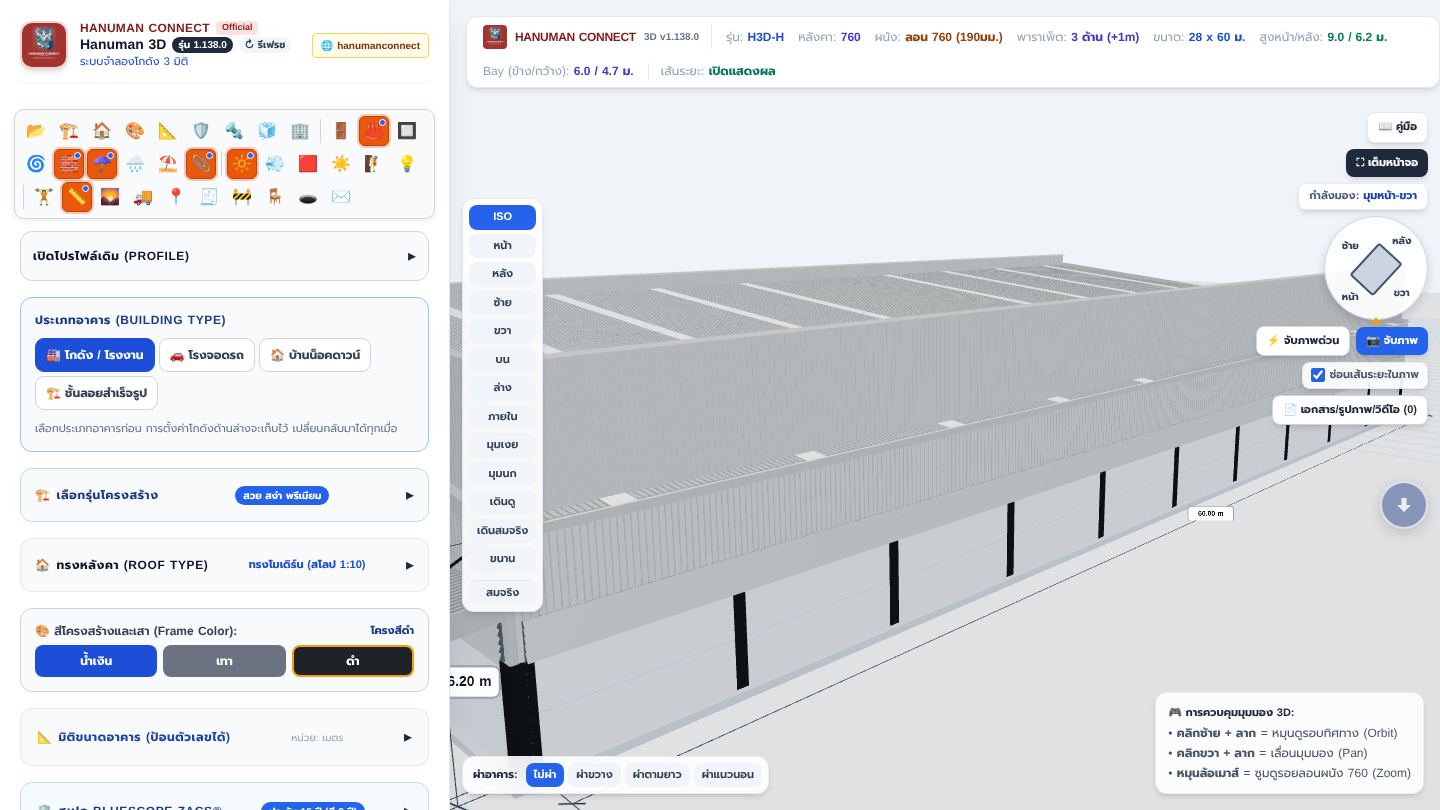
- หลังกดส่งคำขอใบเสนอราคา หน้าจอจะแสดง รหัสโปรไฟล์ เช่น PF-2026-10-09-001 กด “คัดลอกรหัส” หรือ “คัดลอกลิงก์” เก็บไว้
- วันหลังพิมพ์รหัสที่ช่อง เปิดโปรไฟล์เดิม บนสุดของแผงตั้งค่าแล้วกดเปิด หรือเปิดจากลิงก์ที่คัดลอกไว้ โกดังหลังเดิมจะกลับมาทั้งรุ่น ขนาด วัสดุ สี ส่วนประกอบ และฉาก
- แก้แบบแล้วส่งคำขออีกครั้ง ระบบจะออกรหัสใหม่ให้ โปรไฟล์เดิมยังอยู่ครบ ไม่ถูกเขียนทับ
- ส่งรหัสหรือลิงก์ให้ผู้อื่นดูแบบได้ ผู้ที่เปิดจะเห็นเฉพาะแบบโกดัง ไม่เห็นชื่อและเบอร์โทรศัพท์ของผู้ส่งคำขอ
- กลับหน้าเดิมหลังเข้าระบบ (1.332.0) — กดเข้าสู่ระบบ/ออกจากระบบจากปุ่ม 👤 แล้วกลับมาหน้าเดิมพร้อมแบบที่ทำค้างไว้ (เก็บในเบราว์เซอร์นี้ 2 ชั่วโมง) · ลิงก์ที่เปิดแบบของตัวเองจะใช้แบบในลิงก์แทน
- สมาชิก + โหมดทีมงานบนหน้าเว็บ (1.331.0) — ปุ่ม 👤 เข้าสู่ระบบ มุมขวาบน (สมัคร/เข้าระบบที่ Hanuman Connect) · กำหนดสิทธิ์รายคนที่ Hanuman Connect › ผู้ใช้ › Hanuman 3D: โหมดทีมงาน ออกแบบเอง PDF ไม่มีลายน้ำ ราคาแยกรายการ · เปิดโหมดทีมงานบนหน้าเว็บที่ตั้งค่า (ค่าเริ่มต้นปิด) · เมนูสมาชิกมี 🛠 เปิดโหมดทีมงาน และ 👁 ดูแบบลูกค้า
ข้อควรทราบ โปรไฟล์เก็บแบบโกดัง ไม่เก็บภาพที่จับไว้ มุมกล้อง และการเปิด/ปิดเส้นระยะ ถ้าต้องการภาพให้ดาวน์โหลดเอกสาร PDF หรือไฟล์ภาพไว้ด้วย
17คำถามที่พบบ่อย
- จับภาพบน iPad หรือมือถือแล้วอาคารเล็กไหม
- ไม่เล็กแล้วตั้งแต่ 1.212.12 ภาพทุกภาพวาดใหม่ที่ 1920 × 1080 และจัดให้อาคารเต็มกรอบเอง ไม่ขึ้นกับขนาดจอ ภาพที่จับไว้ก่อนอัปเดตยังเป็นขนาดเดิม ให้ลบแล้วจับใหม่
- ภาพไม่เปลี่ยนตามที่เลือก หรือมีป้ายแจ้งว่ามีรุ่นใหม่
- กดปุ่ม “↻ โหลดรุ่นล่าสุด” ข้างเลขรุ่นที่หัวแผงตั้งค่า — ตั้งแต่ 1.355.6 ระบบถามยืนยันก่อน (1.355.7: กล่องของโปรแกรมเอง มีโลโก้ ชื่อ และสีของเว็บ — หน้าพาร์ทเนอร์เป็นของพาร์ทเนอร์ — กดยืนยันแล้วขึ้นหน้าจอ “กำลังเริ่มใหม่…” บอกทีละขั้น) แล้วล้างทุกอย่างของหน้านี้ในเครื่อง (สำเนาหน้าเว็บ ตัวทำงานออฟไลน์ ค่าที่จำไว้ เช่น สภาพอากาศ แผง และแบบล่าสุด) และเปิดที่หน้าจอเริ่มต้น · แบบที่ยังไม่ได้บันทึกหรือส่งจะหายไป · ข้อมูลของเว็บอื่นในเครื่องไม่ถูกแตะ
- เปิดหน้าโปรแกรมแล้วขึ้น “ไม่สามารถเข้าถึงเว็บไซต์นี้ · ERR_FAILED”
- เกิดกับรุ่นก่อน 1.355.6 เมื่อเซิร์ฟเวอร์ตอบช้ากว่า 4 วินาที (เช่น ครั้งแรกหลังอัปเดต) — อัปเดตเป็น 1.355.6 ขึ้นไป แล้วโหลดหน้าใหม่ 1–2 ครั้ง · ถ้ายังขึ้น ใน Chrome กดไอคอนหน้าซ้ายของช่องที่อยู่ › การตั้งค่าเว็บไซต์ › ล้างข้อมูล แล้วเปิดใหม่
- เลือกทรงหลังคาไม่ได้
- รุ่นที่เลือกไม่รองรับทรงนั้น ให้เปลี่ยนรุ่นก่อน
- กดดาวน์โหลด PDF แล้วรอสักครู่
- ระบบกำลังสร้างไฟล์ทีละหน้า (ขึ้นว่า "กำลังสร้างไฟล์ PDF หน้า …") เสร็จแล้วกดบันทึกไฟล์ลงเครื่อง · ถ้าสร้างไม่สำเร็จ ให้ดาวน์โหลดภาพ (ZIP) แทน
- ภาพกระตุกหรือช้า
- ปิดแท็บอื่นที่ไม่ใช้ ซ่อนเส้นระยะ และปิดแผนที่พื้นที่จริงเมื่อไม่ได้ใช้ อุปกรณ์รุ่นเก่าอาจแสดงผลช้ากว่า
- แบบที่ทำไว้หายเมื่อปิดหน้าเว็บหรือไม่
- ตัวจำลองไม่บันทึกแบบไว้ในเครื่อง ให้ส่งคำขอใบเสนอราคาเพื่อรับรหัสโปรไฟล์ไว้เปิดแก้ต่อ หรือดาวน์โหลดเอกสาร PDF เก็บไว้
- เปิด “วางบนพื้นที่จริง” แล้วฉากหายไป
- ตั้งใจให้เป็นแบบนั้น — แผนที่ใช้เป็นพื้น ฉากจึงซ่อนชั่วคราว ปิดพื้นที่จริงแล้วฉากเดิมกลับมาเอง (ตั้งแต่ 1.313.0 ไม่ต้องรีเซ็ตฉากก่อนแล้ว)
- เลือกสีหลังคาหรือสีผนังไม่ได้
- ฉนวน PU และ EPS เป็นแผ่นสำเร็จรูปสีเทาสีเดียว เปลี่ยนชนิดฉนวนถ้าต้องการเลือกสี
- ทำไมภาพขึ้นว่า “ไม่มีงานพื้นคอนกรีต”
- แบบมาตรฐานทำเฉพาะโครงสร้างชุดบน (โครงเหล็ก หลังคา ผนัง ประตู) ไม่รวมพื้นคอนกรีต ป้ายนี้มีไว้ให้เข้าใจตรงกัน ถ้าต้องการพื้นคอนกรีต แจ้งเจ้าหน้าที่ได้ งานพื้นต้องมีงานฐานรากเสาเข็มตอกหรือเข็มเจาะก่อน
- หน้า 3D ค้าง พิมพ์ตัวเลขไม่ติด (จอใหญ่)
- ตั้งแต่ 1.291.0 ภาพ 3D วาดเฉพาะตอนหมุน ซูม หรือแก้ค่า และจำกัดความคมบนจอใหญ่ · เครื่องที่วาดช้าจะลดเงาและความคมให้เอง (ขึ้นข้อความ ⚡) · ถ้ายังช้า: ปิด "เงา" ในเมนูมุมมอง ปิดแท็บอื่นที่หนัก หรือลดขนาดหน้าต่างเบราว์เซอร์
- หน้าค้าง/ปิดไปแล้วแบบหาย
- ตั้งแต่ 1.291.0 ระบบเก็บแบบที่กำลังทำไว้ในเบราว์เซอร์เครื่องนั้นอัตโนมัติ (3 แบบล่าสุด 7 วัน ไม่ส่งขึ้นเซิร์ฟเวอร์) · เปิดหน้า 3D ใหม่ในเครื่องและเบราว์เซอร์เดิม แล้วกด "กู้แบบนี้" ที่แถบด้านบน · ใช้เครื่องอื่น/โหมดไม่ระบุตัวตน/ล้างข้อมูลเบราว์เซอร์ จะกู้ไม่ได้ — งานสำคัญให้บันทึกโปรไฟล์ด้วย · ภาพ 3D ดับชั่วคราว (การ์ดจอรีเซ็ต) ระบบกู้ภาพคืนเองโดยไม่ต้องโหลดหน้าใหม่
- การ์ดมีป้าย "🚫 ใช้ไม่ได้"
- ตั้งแต่ 1.293.0 ตัวเลือกที่ใช้กับแบบนี้ไม่ได้ (เช่น ชายคายื่นกับรุ่น H3D-C) มีป้ายแดงบนหัวการ์ด กล่องแดงบอกเหตุผล ตัวเลือกเป็นสีเทา และจุดแดงบนไอคอน · ใต้ช่องค้นหาเมนูมีแถบ "⚠️ ใช้ไม่ได้กับแบบนี้" กดดูรายการและแตะเพื่อไปที่การ์ด · ถ้ามีทางแก้ (เปลี่ยนรุ่น เปลี่ยนทรงหลังคา ปิดพาราเพ็ต) กดปุ่มในกล่องแดง ระบบถามยืนยันก่อนเปลี่ยน
- เปิดแผ่นใสหลังคาไม่ได้
- หลังคาทรงโค้งไม่รองรับแผ่นใส ใช้ได้กับทรงจั่วและทรงโมเดิร์น
- ใส่รหัสโปรไฟล์แล้วเปิดไม่ได้
- ตรวจรหัสให้ครบทุกตัวรวมขีดกลาง เช่น PF-2026-10-09-001 ถ้ายังเปิดไม่ได้ให้ติดต่อเจ้าหน้าที่
18ทะเบียนความสามารถ (อัปเดตอัตโนมัติทุกรุ่น)
สร้างจากบันทึกรุ่นของโปรแกรมเอง ณ รุ่น 1.355.29 · ใช้งาน 251 รายการ · เลิกใช้ 1 รายการ · ใหม่อยู่บน
- v1.355.22 · ใหม่ — ตั้งค่า "🖥️ เมนูลอยด้านซ้าย" แถวเดียว (ค่าเริ่มต้น) / 2 คอลัมน์
- v1.355.21 · ใหม่ — การ์ด "📷 ภาพและวิดีโอ"
- v1.355.12 · ใหม่ — สวิตช์ "ให้ผู้ใช้ลากแถบปรับเองได้" (ค่าเริ่มต้นเปิด)
- v1.355.7 · ปรับ — กล่องยืนยันของเบราว์เซอร์ (confirm/alert) ในตัวจำลองเหลือ 0
- v1.355.7 · ใหม่ — โหลดรุ่นล่าสุด กดยืนยันแล้วขึ้นหน้าจอ "กำลังเริ่มใหม่…" ในแบรนด์ของหน้า บอก 4 ขั้น (สำเนาหน้าเว็บ · ตัวช่วยออฟไลน์ · ค่าที่จำไว้ · เปิดรุ่นล่าสุด)
- v1.355.0 · ใหม่ — ☁️ สภาพอากาศ รอบ 3 (เจ้าของเลือกภาพตัวอย่าง A+B+C)
- v1.354.0 · ใหม่ — ☁️ สภาพอากาศ รอบ 2
- v1.353.0 · ใหม่ — 📩 ส่งแบบ — ฟอร์มของลูกค้าแสดงภาพเล็ก 3 มุม (ISO หน้า-ขวา · ด้านหน้า · ด้านขวา วาดในเบราว์เซอร์) และส่งเฉพาะตำแหน่งกล้อง (เจ้าของเลือก "ส่งมุมกล้อง ไม่ส่งไฟล์" — ลูกค้าย…
- v1.352.0 · ใหม่ — มือถือ (≤ 767 px, เจ้าของเลือกภาพตัวอย่าง A+B+C)
- v1.350.0 · ใหม่ — ☁️ สภาพอากาศ รอบ 1 (ตามเอกสารข้อเสนอที่เจ้าของเลือก)
- v1.349.0 · ใหม่ — ✨ ภาพสมจริง — สวิตช์ข้างปุ่ม 📷 จับภาพ และในหน้า 🎬 วิดีโอ (สวิตช์เดียวกัน เครื่องจำค่า) ใช้เฉพาะตอนจับภาพ/บันทึกวิดีโอ: สีแบบ linear + ACES, แสงท้องฟ้าสะท้อน (PMREM), ผิ…
- v1.347.0 · ใหม่ — พาร์ทเนอร์ — ชื่อ + รหัสตัวแทนจำหน่ายใน PDF และวิดีโอ (เจ้าของเลือกแบบ A) · หน้าขอบคุณท้าย PDF (หรือกล่องติดต่อเราเมื่อปิดหน้าขอบคุณ) และหน้าติดต่อท้ายวิดีโอ มีกล่อง "👤…
- v1.346.0 · ใหม่ — 🎲 โหมดสุ่มวิดีโอ (หน้าวิดีโอ ใต้แถบปุ่ม)
- v1.345.0 · ใหม่ — วิดีโอ "เดินชมอาคาร" และ "เดินสำรวจรอบอาคาร" (มุมคน)
- v1.345.0 · ใหม่ — ประตูเปิดจริงในวิดีโอเดินชม
- v1.345.0 · ใหม่ — พาร์ทเนอร์ → ตั้งค่าหน้าจอ → วิดีโอที่ดาวน์โหลดได้ต่อวัน: 3 ตัวเลือก จำกัด N คลิป / ♾️ ไม่จำกัด / ปิด · ไม่จำกัด = ไม่บล็อก แต่ยังนับจำนวนไว้ดูสถิติ (ค่า video_day = −1…
- v1.344.0 · ใหม่ — พาร์ทเนอร์ → ข้อมูลบริษัท → "ปิดให้บริการอัตโนมัติ" (ใต้ช่องสถานะ)
- v1.343.0 · ใหม่ — ปุ่มควบคุมมุมล่างซ้ายของภาพ 3D ยุบไว้ตลอดทุกขนาดจอ
- v1.342.0 · ใหม่ — เมนูรอบ 2 ต่อ (เจ้าของเลือกแบบ B)
- v1.341.0 · ใหม่ — เมนูใหม่รอบ 2
- v1.341.0 · ใหม่ — แท็บเล็ตแนวตั้ง (เช่น Galaxy Tab S9): หัวแผงเหลือบรรทัดเดียว
- v1.341.0 · ใหม่ — เมนู "🟫 พื้นรับน้ำหนัก / เสาเข็มพื้น" ในกลุ่มโครงสร้าง (เดิมอยู่ในการ์ดฐานรากไม่มีไอคอนของตัวเอง)
- v1.341.0 · ใหม่ — ช่องค้นหาเจอเครื่องมือบนภาพ 3D ด้วย (จับภาพ จับภาพด่วน จัดฉากด่วน เอกสาร/รูปภาพ/วิดีโอ คู่มือ มุมมอง ผ่าอาคาร แสดง/ซ่อน) ในหัวข้อ "🧰 เครื่องมือบนภาพ 3D" · ตรวจแล้วชื่อเ…
- v1.340.0 · ใหม่ — รหัสสมาชิกแบบใหม่ที่มีตัวอักษร (เช่น 3L00000)
- v1.340.0 · ใหม่ — แก้แถวเดิมที่อ่านผิดอัตโนมัติ
- v1.340.0 · ใหม่ — เกณฑ์ค่าบริการรหัสแบบใหม่
- v1.340.0 · ใหม่ — Maindealer = ตำแหน่งเดียวกับ Director แสดง "Director · Maindealer"
- v1.340.0 · ใหม่ — วันที่แสดงคู่ พ.ศ./ค.ศ. (31/10/2569 · 2026-10-31) ในตารางสมาชิก บันทึกการใช้งาน CSV และใบวางบิล (19 ต.ค. 2569 (2026-10-19))
- v1.340.0 · ใหม่ — ปุ่ม "↺ ใช้ข้อมูลจริง" ลบชื่อ/ตำแหน่งที่ใส่เอง แล้วใช้ตำแหน่งที่หน้าเว็บอ่านได้ล่าสุด (ชื่อมาใหม่ตอนเปิดครั้งถัดไป) · รหัสในใบวางบิล/เก็บเงินแล้วทำไม่ได้
- v1.340.0 · ใหม่ — "🔍 ตรวจข้อมูลที่หน้าเว็บบริษัทอ่านได้" (24 ชม.)
- v1.339.0 · ใหม่ — ผู้ดูแล (Administrator ของ WordPress) ที่เข้าระบบอยู่ เปิดหน้าจำลองบนเว็บไซต์หรือเว็บแอป ได้ทุกเครื่องมือเหมือนหน้าจำลองหลังบ้านทันที (เสาเข็ม งานพื้น ฐานราก ราคา/BOQ ใ…
- v1.337.0 · ใหม่ — วิดีโอ — ดูตัวอย่างแบบเต็มจอ: ปุ่ม "⛶ เต็มจอ" มุมขวาบนของภาพตัวอย่าง + ปุ่ม "⛶ เต็มจอ" ในแถวปุ่มด้านบน · ดับเบิลคลิกภาพ หรือกด F ก็ได้ · ในเต็มจอมีแถบล่าง ❚❚/▶ (หยุดชั่…
- v1.337.0 · ใหม่ — ขอบพื้นเริ่มที่ผิวผนังด้านนอก (ผนังเมทัลชีท หรือผนังก่อ+บัว) แทนเดิมที่ยื่นเลยแนวเสา 0.60 ม. ทุกด้าน · การ์ดพื้นรับน้ำหนักมีช่อง "ขอบพื้นยื่นออกจากผนัง" เสมอผนัง/0.10/0…
- v1.335.0 · ใหม่ — เมนูใหม่ รอบ 1
- v1.335.0 · ใหม่ — ป้ายแนะนำครั้งแรกบนภาพ 3D "แตะที่หลังคา ผนัง หรือประตู เพื่อดูและแก้ได้เลย" (ปุ่ม "เข้าใจแล้ว" · หายเองใน 15 วินาที · ไม่ขึ้นอีกหลังใช้แล้ว) ทุกหน้า: เว็บเรา หน้าพาร์ทเ…
- v1.334.0 · ใหม่ — เมนู รอบ 2 — การ์ดใหญ่แยกเป็นหัวข้อย่อยพับได้: รั้วรอบที่ดิน (7) · ห้องสำนักงาน/ห้องน้ำ (6) · ฐานราก/ตอม่อ/J-bolt (5) · ACP (3) · ทางเดินลอย (3) — บนการ์ดมีปุ่มหัวข้อ แ…
- v1.333.0 · ใหม่ — เมนู รอบ 1 — ช่อง 🔍 ค้นหาเจอ "ตัวเลือกในเมนู" ด้วย (ชื่อช่อง ปุ่ม หัวข้อย่อยที่ซ้อนอยู่ในการ์ด) แสดงเป็น "การ์ด › ตัวเลือก" สูงสุด 12 รายการ (+ ดูเพิ่ม) · แตะ = เปิดการ…
- v1.332.0 · ใหม่ — กันสาด — ปีกข้าง ซ้าย/ขวาแยกกันต่อผืน 0–1.00 ม. (ผนังข้าง = ด้านหลัง/ด้านหน้า) · ⚡ ปีกแนะนำ ≈ 20% ของระยะยื่น (ค่าตั้งต้น) · เตือนเมื่อเกิน 0.60 ม. ให้เพิ่มแขนยื่น/ค้ำ…
- v1.332.0 · ใหม่ — เข้าสู่ระบบ/ออกจากระบบจากปุ่ม 👤 แล้วกลับมาหน้าเดิมพร้อมแบบที่ทำค้างไว้ (เก็บในเบราว์เซอร์ 2 ชม.)
- v1.331.0 · ใหม่ — ปุ่ม 👤 เข้าสู่ระบบสมาชิก มุมขวาบนของภาพ 3D
- v1.331.0 · ใหม่ — สิทธิ์สมาชิก 4 อย่าง กำหนดรายคนที่หน้าผู้ใช้ของ Hanuman Connect (ประกาศผ่าน hnmc_register_tasks['w3d']): โหมดทีมงาน · ออกแบบเอง · PDF/ภาพไม่มีลายน้ำ · ดูราคาแยกรายการ
- v1.331.0 · ใหม่ — 🛠 โหมดทีมงานบนหน้าเว็บ (ตั้งค่า → เปิดโหมดทีมงานบนหน้าเว็บ · ค่าเริ่มต้นปิด)
- v1.331.0 · ใหม่ — ตั้งค่า → แสดง/ซ่อนปุ่ม 👤 เข้าสู่ระบบ
- v1.330.0 · ใหม่ — หน้าต่าง "มีอะไรใหม่" บอกรุ่นปัจจุบันที่หัว (รุ่นปัจจุบัน v… · อัปเดต …) และแต่ละข้อมีป้ายเวอร์ชันสีฟ้าบอกว่ามาในรุ่นไหน (ข้อความที่เจ้าของเว็บพิมพ์เองไม่มีป้าย)
- v1.329.0 · ใหม่ — ออกแบบเอง รอบ 10
- v1.328.0 · ใหม่ — ออกแบบเอง รอบ 9 งานภายนอก
- v1.327.0 · ใหม่ — ออกแบบเอง รอบ 8
- v1.326.0 · ใหม่ — ออกแบบเอง — แตะชิ้นส่วนแล้วมีแถบไอคอนลอยเหนือชิ้น: ✥ ย้าย (แตะตำแหน่งใหม่) · ⧉ คัดลอก (โครงหลังคา/คาน/ผนัง/ค้ำยัน = คัดลอกไปทุกแนวเสา) · ⟳ หมุน · ⚙ ตั้งค่า (เลื่อนไปที่…
- v1.325.0 · ใหม่ — ออกแบบเอง รอบ 7
- v1.325.0 · ใหม่ — แถบปุ่มบนภาพ 3D สำหรับแท็บเล็ต/มือถือ
- v1.324.0 · ใหม่ — ออกแบบเอง รอบ 6
- v1.323.0 · ใหม่ — ออกแบบเอง ขั้นที่ 1 "🏗 ขนาดอาคาร + พื้น + เสาเข็ม"
- v1.322.0 · ใหม่ — ออกแบบเอง รอบ 5
- v1.321.0 · ใหม่ — ออกแบบเอง รอบ 4
- v1.320.0 · ใหม่ — ออกแบบเอง รอบ 3
- v1.319.0 · ใหม่ — ออกแบบเอง รอบ 2
- v1.318.0 · ใหม่ — ประเภทอาคาร "🧩 ออกแบบเอง" + คลังชิ้นส่วน (Parts Library) รอบ 1
- v1.318.0 · ใหม่ — ตั้งค่า → สวิตช์เปิด "ออกแบบเอง" ให้ลูกค้าและพาร์ทเนอร์ (ค่าเริ่มต้นปิด · ทีมงานใช้ได้เสมอ)
- v1.317.1 · ใหม่ — ชื่อสมาชิก ตำแหน่ง ✍ ใส่เอง แสดงในหน้าโปรไฟล์ที่บันทึก (ตั้งแต่ 1.316.2)
- v1.317.0 · ใหม่ — แบบบ้านเพื่อประชาชน ไล่ตามแบบกรมโยธาฯ ทีละจุด
- v1.317.0 · ใหม่ — แบบ 2: บันไดขนานผนังหน้า 6 ลูกนอน @0.25 ลูกตั้ง 0.18 ฐาน +0.14 พร้อมราวสองข้าง + ช่องบันไดเปิดถึงพื้น · หน้าต่างลูกฟัก 6 ช่อง · ประตูกระจกลูกฟัก · ราวระเบียงซักล้าง · ผ…
- v1.317.0 · ใหม่ — บ้านน็อคดาวน์ทำได้เพิ่ม (ใช้กับแบบถัดไป): ราวลูกกรงตามตำแหน่ง · ขั้นบันไดเตี้ย · สุขภัณฑ์/เคาน์เตอร์/กระเบื้องผนัง · บันไดขนานผนัง · ฝ้า · เซาะร่อง · หน้าต่างลูกฟัก/บาน…
- v1.316.2 · ใหม่ — โปรไฟล์ที่บันทึก (พาร์ทเนอร์) แสดงชื่อ ตำแหน่ง และป้าย ✍ ใส่เอง ของรหัสสมาชิก เหมือนบันทึกการใช้งาน
- v1.316.1 · ปรับ — แบบบ้านเพื่อประชาชน
- v1.316.1 · ปรับ — ปุ่ม "แบบขออนุญาตก่อสร้าง" ของแบบบ้านเพื่อประชาชน เปิดแบบต้นฉบับของกรมโยธาฯ (PDF) ในหน้าต่าง + บันทึกลงเครื่อง แทนเลย์เอาต์ที่โปรแกรมสร้าง · มีหมายเหตุว่าฉบับย่อส่วน ใช…
- v1.316.1 · ปรับ — สีและวัสดุตามแบบ
- v1.316.0 · ใหม่ — slug กลุ่มแบบสำเร็จภาษาไทยเป็นคาราโอเกะ (ถอดเสียง) แทน %e0%b8… เช่น ที่จอดรถ → thi-chot-rot · ชั้นลอย → chan-loi · แบบบ้านเพื่อประชาชน → baep-ban-phuea-prachachon · กลุ…
- v1.315.0 · ใหม่ — แบบบ้านเพื่อประชาชน แบบที่ 2 "บ้านแบบประหยัด 2 ใต้ถุนสูง" (ม.บ.462101)
- v1.315.0 · ใหม่ — บ้านน็อคดาวน์ทำได้เพิ่ม: ใต้ถุนสูง (เสา + ค้ำกากบาท) · บันไดขึ้นจากระเบียง มีราวทั้งสองข้าง · ราวระเบียง 0.85 ม. · หลังคาจั่วสันตามแนวกว้าง + หลังคาต่ำหัวท้าย + บานเกล็…
- v1.314.0 · ใหม่ — หมวด "แบบบ้านเพื่อประชาชน" (แบบของกรมโยธาธิการและผังเมือง) ในหน้าต่างแบบสำเร็จ
- v1.314.0 · ใหม่ — แบบแรก "บ้านแบบประหยัด 1" (ม.บ.462100) 6×5 ม. 30 ตร.ม.
- v1.314.0 · ใหม่ — บ้านน็อคดาวน์ทำได้เพิ่ม (ใช้กับแบบบ้านเพื่อประชาชน): หลังคาเพิงสูงด้านหลัง · หลังคาต่ำคลุมระเบียง · ระเบียงบางส่วน ส่วนที่เหลือเป็นห้อง · ผนังล่างก่อบล็อก (สูง/สี) · ช่…
- v1.313.0 · ใหม่ — โหมดออฟไลน์ — หน้าเว็บที่มีโปรแกรม 3D เปิดได้แม้ไม่มีเน็ต บนเครื่องที่เคยเปิดหน้านั้นแล้ว (ดูและออกแบบได้ · ส่งใบเสนอราคา/บันทึกขึ้นเว็บรอออนไลน์) · มีป้าย "📴 ออฟไลน์อย…
- v1.313.0 · ใหม่ — เปิด "วางบนพื้นที่จริง" ได้ทุกเมื่อ
- v1.313.0 · ปรับ — เปิดโปรแกรมเร็วขึ้นรอบ 2
- v1.312.1 · ใหม่ — คู่มือมีหัวข้อ "ทะเบียนความสามารถ (อัปเดตอัตโนมัติทุกรุ่น)" สร้างจากบันทึกรุ่นของโปรแกรมเอง
- v1.312.1 · ปรับ — ท้ายคู่มือ (หน้าเว็บและ PDF) ใช้บรรทัดสงวนลิขสิทธิ์และข้อมูลติดต่อจาก Hanuman Connect (บริษัท · เว็บไซต์ · อีเมล · LINE @hanumanconnect)
- v1.312.0 · ใหม่ — วิดีโอรูปแบบ "เดินสำรวจรอบอาคาร (มุมคน)"
- v1.312.0 · ใหม่ — ดาวน์โหลดไฟล์ในแอป LINE / Facebook / Instagram / Messenger / WeChat / KakaoTalk / TikTok / X
- v1.312.0 · ปรับ — ข้อมูลเจ้าของในท้ายหน้าดึงจาก Hanuman Connect (hnmc_owner_info / hnmc_owner_credit) มีสำเนาสำรอง · LINE เปลี่ยนเป็น @hanumanconnect (เดิม @951bteni)
- v1.311.1 · ใหม่ — ปุ่ม "👁 เปิดฝ้าดูภายในสำนักงาน" ในการ์ดห้องสำนักงาน (เหมือนห้องน้ำในโกดัง) · ดูอย่างเดียว ไม่บันทึก · ผ่าแนวนอนยังซ่อนฝ้าเหมือนเดิม
- v1.311.0 · ใหม่ — วิดีโอรูปแบบ "เดินชมอาคาร (มุมคน)"
- v1.311.0 · ใหม่ — สีผนัง EPS ตามแคตตาล็อก: ขาว ครีม เทา เขียวหยก น้ำตาล น้ำเงิน ดำ ฟ้า ซิงค์ (+ ขาวควันบุหรี่ ลายไม้) · ขอบเนื้อโฟมสีขาวอ่อน
- v1.310.0 · ใหม่ — ผนัง EPS เลือก "สีด้านนอก" และ "สีด้านใน" แยกกันในแต่ละช่วง (ขาวควันบุหรี่ ขาว ครีม เทา ลายไม้) · ค่าเริ่มต้นขาวควันบุหรี่ทั้งสองด้าน · เช่น นอกลายไม้ ในขาวควันบุหรี่
- v1.310.0 · ใหม่ — ปุ่ม "👁 เปิดฝ้าดูภายในห้องน้ำ" ในการ์ดห้องน้ำ (ดูอย่างเดียว ไม่บันทึก) · โถชักโครกมีหม้อน้ำ/ฝารองนั่ง · อ่างล้างมือมีแอ่งและก๊อก
- v1.309.0 · ใหม่ — ผนัง EPS เป็นช่วง แยกเป็นการ์ดของตัวเอง "🧊 ผนัง EPS" ในกลุ่มผนัง (ต่อจากผนังก่ออิฐ) · ค้นหาเมนูเจอด้วยคำ eps / โฟม / ฉนวนผนัง / แซนด์วิช
- v1.309.0 · ใหม่ — กำหนดความยาว "ตามช่วงเสา" (แตะเลขช่องเสา แตะช่องติดกันเพื่อขยาย) หรือ "ระบุเมตร" หรือ "ทั้งด้าน" · ช่วงในผนังเดียวกันทับกันไม่ได้: ช่องที่ช่วงอื่นใช้แล้วขีดฆ่า · "ทั้งด…
- v1.309.0 · ใหม่ — ปุ่ม "⧉ คัดลอก" วางช่วงใหม่ต่อจากช่วงเดิมทันที (ช่วงเสาถัดไปที่ว่าง/ความยาวเท่ากัน) · ลบ · เปิดได้ทีละช่วง ช่วงอื่นพับเหลือบรรทัดเดียว · ป้าย "EPS 1, 2 …" เหนือผนังในภา…
- v1.308.0 · ใหม่ — แผ่นใสผนัง — เริ่ม (ล่าง) "ต่อจากผนังก่อ" (ไม่มีผนังก่อ = ±0.00 พื้น) หรือกำหนดเอง · ถึง (บน) "ใต้ชายคา" หรือกำหนดเอง · ปุ่ม − / + ทีละ 0.25 ม. แทนช่องพิมพ์ · ไม่สูงเกิ…
- v1.308.0 · ใหม่ — ช่วงเสาที่มีบานเกล็ด พัดลม ประตู หน้าต่าง หรือ EPS ตัดแผ่นใสหลบเป็นท่อน (ใต้/เหนือ) แทนการเว้นทั้งช่วง · ท่อนสั้นกว่า 0.3 ม. ไม่ใส่ · ช่วงเสาที่ติดห้องสำนักงานไม่ใส่ ·…
- v1.307.2 · ปรับ — แจ้งเตือน "ใช้ไม่ได้กับแบบนี้" เปลี่ยนเป็นป้ายเล็ก "⚠️ N" ในช่องค้นหาเมนู (เดิมเป็นแถบที่บางหน้าจอถูกบีบเป็นแนวตั้ง) · แตะป้ายเปิดรายการใต้ช่องค้นหา พร้อม "ไปที่การ์ด"…
- v1.307.0 · ใหม่ — สำเนาในเครื่องผู้ใช้ (local copy)
- v1.306.0 · ใหม่ — พัดลมผนัง วิธีวาง "เลือกช่วงเสาเอง"
- v1.306.0 · ใหม่ — ความสูงติดตั้งพัดลม อัตโนมัติ (ใต้ชายคา เดิม) หรือกำหนดเองเป็นเมตรจากพื้น (กึ่งกลางพัดลม) · เกินช่วงที่ใส่ได้ระบบใช้ค่าใกล้สุดและบอกช่วง · ชนกันสาด/คานรัดรอบเตือน (conf…
- v1.306.0 · ใหม่ — ประตูรั้ว ตำแหน่ง "ห่างจากมุมขวา" (มองจากนอกที่ดิน) เพิ่มจาก กลางด้าน / ห่างจากมุมซ้าย (fence.gates[].pos = fromR)
- v1.305.0 · ใหม่ — ฝาทั้งอาคาร/กำหนดเอง
- v1.304.0 · ใหม่ — ระบบระบายน้ำรอบอาคาร กำหนดได้ละเอียด
- v1.304.0 · ใหม่ — ประตูรั้วมีสถานะในภาพเหมือนประตูม้วน
- v1.303.1 · ใหม่ — ป้ายเลขกำกับ "ประตู 1, 2, …" เหนือประตูรั้วใน 3D (ชั้นเส้นบอกระยะ ภาพที่จับไม่มีเส้นก็ไม่มีป้าย) · ประตูที่เลือกในการ์ดเป็นสีส้ม · หัวแต่ละประตูในการ์ดมีวงเลข + ชนิด กว…
- v1.303.0 · ใหม่ — ประตูรั้ว (การ์ดรั้วรอบที่ดิน → "🚪 ประตูรั้ว")
- v1.302.0 · ใหม่ — ความชันหลังคา "✏️ กำหนดเอง" สำหรับทุกคน (เดิมเฉพาะเจ้าหน้าที่)
- v1.302.0 · ใหม่ — คำเตือนความชันต่ำ
- v1.301.0 · ใหม่ — ท่อลงน้ำฝน "กำหนดเอง" (การ์ดรางน้ำ → "🌧️ จำนวนท่อลงน้ำฝน")
- v1.301.0 · ใหม่ — แผ่นใสผนัง (การ์ดรูปลอนผนัง → "🪟 แผ่นใสผนัง")
- v1.300.0 · ใหม่ — ช่วงเสาด้านกว้าง "แยกด้านหน้า / ด้านหลัง"
- v1.299.0 · ใหม่ — ผนังภายนอก EPS เป็นช่วง (การ์ดผนังก่อ → "🧊 ผนังภายนอก EPS เป็นช่วง")
- v1.299.0 · ใหม่ — ผนังกั้นห้อง (การ์ดแบ่งห้องเช่า) เลือกได้ เมทัลชีทด้านเดียว / เมทัลชีท 2 ด้าน / EPS แผ่นเรียบ 50/75/100 มม. / ก่ออิฐช่วงล่าง + เมทัลชีท · BOQ partitionEpsArea / partiti…
- v1.299.0 · ใหม่ — ฝ้า (การ์ดแบ่งห้องเช่า → "⬜ ฝ้า") ฝ้ายิปซั่มฉาบเรียบ (โครง C-line) / ฝ้า EPS · เฉพาะห้องสำนักงาน (ใช้ฝ้าของห้อง) / ทั้งอาคาร / กำหนดเอง (มุม + กว้าง × ยาว) · ระดับฝ้าจา…
- v1.296.0 · ใหม่ — พาร์ทเนอร์ → แท็บ แบรนด์ → "เว็บไซต์บนเอกสาร PDF" ตั้งต่อพาร์ทเนอร์ได้ 3 แบบ: แสดงหัวกระดาษ + ท้ายกระดาษ (เดิม ค่าเริ่มต้น) · แสดงเฉพาะท้ายกระดาษ · ไม่แสดงเลย (ท้ายกระด…
- v1.294.0 · ใหม่ — แปผนัง "แปตัวแซด (Z-Purlin)"
- v1.294.0 · ใหม่ — ผนังก่อช่วงล่างเลือกวัสดุได้
- v1.293.0 · ใหม่ — แจ้งเตือน "ใช้ไม่ได้" ให้เห็นชัด
- v1.292.0 · ใหม่ — เมนู 🧰 เครื่องมือ มีปุ่มทางลัด "📏 ไปที่ เส้นบอกระยะ 3D"
- v1.291.0 · ใหม่ — เก็บแบบที่กำลังทำไว้ในเบราว์เซอร์เครื่องนั้นอัตโนมัติ (2 วินาทีหลังแก้ · 3 แบบล่าสุด · 7 วัน · ไม่ส่งขึ้นเซิร์ฟเวอร์) · เปิดหน้า 3D ใหม่แล้วมีแถบ "พบแบบที่ทำค้างไว้" →…
- v1.291.0 · ใหม่ — การ์ดจอหยุดชั่วคราว (ภาพ 3D ดับ)
- v1.290.0 · ใหม่ — ชายคาโค้งปรับด้วยตัวเลข 3 ค่า แยกทุกด้าน
- v1.289.0 · ใหม่ — ปลายชายคา "โค้งแนบผนัง ลง 0.3 ม." / "ลง 0.6 ม." (เลือกได้ทุกด้าน)
- v1.288.0 · ใหม่ — แผ่นใสหลังคา "วิธีวาง" 2 แบบ
- v1.287.0 · ใหม่ — ห้องน้ำในโกดัง "ใช้ผนังห้องน้ำแทนผนังอาคาร" (เหมือนผนังก่อด้านนอกของห้องสำนักงาน)
- v1.286.0 · ใหม่ — รุ่นอาคารเฉพาะบริษัท
- v1.285.0 · ใหม่ — วัสดุเฉพาะบริษัท (เมนูใหม่ เว็บเราเท่านั้น)
- v1.284.0 · ใหม่ — รั้วตะแกรงเหล็กสำเร็จรูป
- v1.283.0 · ใหม่ — ห้องน้ำในโกดัง ขยับตำแหน่งละเอียด
- v1.283.0 · ใหม่ — ถังบำบัด อัตโนมัติ (หลังห้องน้ำ) หรือกำหนดเอง (ผนัง + ระยะตามผนัง + ระยะห่างผนัง)
- v1.283.0 · ใหม่ — ท่อโสโครก 4" เดินแนวฉากใต้พื้นจากห้องน้ำถึงถัง ลาด 1% บ่อพักทุกจุดเลี้ยวและทุก 12 ม. · ท่อยาว → ถังฝังลึกขึ้น และท่อน้ำทิ้งจากถังลงรางคิดระดับต่อเนื่อง · ดูแนวท่อในโหมด…
- v1.283.0 · ใหม่ — คำเตือน — ช่องหลังห้องน้ำแคบกว่า 0.8 ม. · ชิดประตูน้อยกว่า 1.0 ม. · ถังหน้าประตู · ท่อยาวเกิน 30 ม.
- v1.282.0 · ใหม่ — แบบสำเร็จ H3D-PEB-15x30x6 ศูนย์บริการยางและซ่อมบำรุงรถยนต์ (แนวศูนย์บริการด่วน)
- v1.281.1 · ปรับ — เลิกใช้หน้าต่างพิมพ์ของระบบกับ PDF ทุกตัว
- v1.281.1 · ปรับ — คู่มือ PDF ที่แนบมากับปลั๊กอิน (ผู้ดูแล / ลูกค้า) สร้างใหม่ให้ตรงกับรุ่นนี้ (มีแบบขออนุญาตก่อสร้าง เสาเอ็น-ทับหลัง หลังคายก เพลงวิดีโอ ล็อกของประกอบฉาก)
- v1.281.0 · ใหม่ — ล็อกของประกอบฉาก
- v1.281.0 · ปรับ — "ซ่อนเส้นระยะในภาพ" ย้ายเข้าไปอยู่ในกลุ่ม 🧰 เครื่องมือ (มือถือก็เห็นแล้ว)
- v1.280.0 · ใหม่ — หลังคายกระบายอากาศ
- v1.280.0 · ใหม่ — เพลงพื้นหลังในวิดีโอ
- v1.280.0 · ปรับ — แบบขออนุญาตก่อสร้าง
- v1.280.0 · ปรับ — ใบสั่งงาน — เอาปุ่มพิมพ์ในกล่อง PDF ออก ใช้ปุ่มบันทึกไฟล์แทน
- v1.279.0 · ใหม่ — แบบขออนุญาตก่อสร้าง (ร่าง) รอบ 1
- v1.278.0 · ใหม่ — เสาเอ็น - คานทับหลัง คสล. ในผนังก่อทุกจุดอัตโนมัติ
- v1.278.0 · ใหม่ — การ์ดผนังก่ออิฐ
- v1.278.0 · ใหม่ — สรุปปริมาณวัสดุ (ทีมงาน) และ PDF รายการวัสดุ มี 3 แถวเสาเอ็น-ทับหลัง · ใบเสนอราคามีบรรทัดเสาเอ็น-ทับหลัง · ค่าปริมาณใหม่ส่งไปกับลีด: tieColLength, tieBeamLength, tieCon…
- v1.277.0 · ปรับ — ความยาวแปผนังในรายการวัสดุลดลงตามช่วงที่ไม่มีแป (ตัวอย่าง หน้า 10 × ลึก 15 ม. มีห้องสำนักงานชั้น 2: 211.4 → 184.4 ม.)
- v1.276.0 · ปรับ — ปุ่ม ◀ ▶ สูง/กว้าง 44 px ตัวเลข 16 px อ่านได้ 5 หลัก (เดิมปุ่มเตี้ย 24–38 px เพราะกฎรีเซ็ตปุ่มของหน้าทับ) · ช่องที่แคบกว่า 170 px (3 ช่องต่อแถวบนมือถือ) ปุ่มบางลงเหลือ…
- v1.276.0 · ปรับ — หน้าต่างแบบสำเร็จ
- v1.275.0 · ใหม่ — ทรงหลังคา → ปุ่มใหม่ "โมเดิร์นลาดหลัง" (หน้าสูง หลังต่ำ)
- v1.275.0 · ใหม่ — เมื่อใช้โมเดิร์นลาดหลัง ชื่อผนังในทุกการ์ด (ประตู กันสาด บานเกล็ด ผนังก่อ ผนังเปิดโล่ง ACP ป้ายข้างอาคาร) ในใบเสนอราคา/ใบสั่งผลิต และแถบข้อมูล อ่านตามด้านที่เห็นจริง (ห…
- v1.275.0 · ใหม่ — แบบสำเร็จ "โกดังโมเดิร์น H3D-HC หน้า 10 × ลึก 15 × สูงหน้า 7 ม. หลังคาลาดหน้า→หลัง"
- v1.275.0 · ใหม่ — หน้าต่างแบบสำเร็จ
- v1.275.0 · ปรับ — แบบที่บันทึกมีค่าใหม่ monoBack (true เมื่อเป็นโมเดิร์นลาดหลัง) · แบบเดิมทั้งหมดไม่เปลี่ยน
- v1.274.0 · ใหม่ — แบบสำเร็จ "โกดัง H3D-HC 15×15×5 ม. หน้าจั่วกรอบลายไม้ + กันสาดหลัง"
- v1.273.0 · ใหม่ — พาร์ทเนอร์ → สมาชิกและค่าบริการ → บันทึกการใช้งาน: ปุ่ม ✏️ ทุกรหัส ใส่ชื่อและตำแหน่งเองได้ (กรณีระบบอ่านจากหน้าเว็บไม่เจอ)
- v1.273.0 · ใหม่ — ตำแหน่งที่ทีมงานใส่เองระบบไม่ทับ
- v1.273.0 · ปรับ — บันทึกการใช้งานแสดงตำแหน่งจากแถวสมาชิก (เดิมแสดงตำแหน่งที่อ่านได้ครั้งล่าสุด) · รหัสที่อยู่ในใบวางบิล/เก็บเงินแล้วแก้ได้เฉพาะชื่อ
- v1.273.0 · ปรับ — ตารางสมาชิกเพิ่มคอลัมน์ page_rank (DB 10 · เพิ่มอย่างเดียว ข้อมูลเดิมอยู่ครบ) · เคลียร์ให้ดึงใหม่ล้างตำแหน่งที่ใส่เองด้วย
- v1.272.0 · ปรับ — H3D-HC ทรัสต์หลังคาวางบนหัวเสา (ไม่ห้อยข้างเสาแล้ว)
- v1.272.0 · ปรับ — ความสูงที่กรอกเป็นความสูงรวม เสา + ทรัสต์ (ผนังสูงเท่าเดิม)
- v1.272.0 · ปรับ — ความสูงประตูสูงสุดและความสูงห้องสำนักงาน (HC) คิดจากใต้ทรัสต์ · ความยาวเสาในประมาณเหล็กหักความลึกทรัสต์ · การ์ดรุ่นโครงสร้างบอก "ทรัสต์ลึก … วางบนหัวเสา · เสาสูง … · ใต…
- v1.271.0 · ปรับ — ชื่อโปรไฟล์ (💾 บันทึกโปรไฟล์) ยาวได้ 50 ตัวอักษร (เดิม 20 · สระ/วรรณยุกต์ไม่นับเหมือนเดิม)
- v1.270.0 · ใหม่ — ตรวจการติดตั้งกันสาด "ติดตั้งแล้วติดไหม" ทุกแถวในการ์ดกันสาด
- v1.270.0 · ใหม่ — ปุ่มแก้ 1 แตะ
- v1.270.0 · ใหม่ — ระหว่างเปิดการ์ดกันสาด จุดที่ชนขึ้นกรอบสีแดงในภาพ 3 มิติ (ปิดการ์ดแล้วหายไป)
- v1.270.0 · ปรับ — แบบที่บันทึกมี canopy.items[].ok (รหัสเรื่องที่กด "ตั้งใจไว้")
- v1.269.0 · ปรับ — การ์ด "พื้นรับน้ำหนัก" ย้ายเข้าไปอยู่ในการ์ด "ฐานรากใต้เสา ตอม่อ และ J-bolt" เป็นขั้น ② ต่อจากฐานราก ① (กลุ่มโครงสร้าง · ไอคอนเดียว)
- v1.269.0 · ปรับ — การ์ดแฟลชชิ่งย้ายจากกลุ่มหลังคา มาอยู่กลุ่มผนังต่อจากรูปลอนผนัง
- v1.268.0 · ใหม่ — แถบบานเกล็ดชนประตู (ประตูม้วนสูง)
- v1.268.0 · ปรับ — แบบที่บันทึกมี louver.caph (ความสูงแถบสูงสุดรายผนัง จากปุ่ม "ลดบานเกล็ด")
- v1.267.0 · ปรับ — กลุ่มเมนูการ์ดเปิดได้ทีละกลุ่ม
- v1.267.0 · ปรับ — เปลี่ยนสี (หลังคา ผนัง โครงสร้าง แฟลชชิ่ง บานเกล็ด ACP รั้ว ท่อ ฯลฯ) แล้วยกเลิกการเลือกชิ้นงานสีส้มให้เอง เห็นสีจริงทันที (แถบเกี่ยวข้องยังอยู่)
- v1.266.0 · ปรับ — การ์ดรูปลอนผนังมีช่องเลือกรุ่นสินค้าเมทัลชีท (ใช้ร่วมกับหลังคา) แทนบรรทัดข้อความ
- v1.265.0 · ปรับ — รุ่นสินค้าเมทัลชีท + ความหนาแผ่นหลังคา + สีหลังคา ย้ายเข้าการ์ด "รูปลอนหลังคา" · ความหนาแผ่นผนัง + สีผนัง ย้ายเข้าการ์ด "รูปลอนผนัง" (มีบรรทัดบอกรุ่นสินค้า หรือช่องเลือ…
- v1.264.0 · ใหม่ — ปุ่ม "📄 ดาวน์โหลดรายการวัสดุ (PDF A4)" ใต้สรุปปริมาณวัสดุ
- v1.264.0 · ปรับ — หน้าลูกค้าของพาร์ทเนอร์ทำตามระดับ BOQ
- v1.262.0 · ปรับ — สรุปปริมาณวัสดุ (หน้าจอ) ซ่อนบรรทัดที่ค่าเป็น "-" / 0 / "~ 0 ก้อน" / "~ 0 / 0 ถุง" · หัวข้อที่ไม่เหลือบรรทัดหายทั้งหัวข้อ · เลขหัวข้อเรียงใหม่ต่อเนื่อง (6.1 → N.1) · "ไ…
- v1.262.0 · ใหม่ — แถว "ยังไม่ได้เลือก (แตะเพื่อเพิ่ม)" ท้ายรายการ
- v1.262.0 · ปรับ — ข้อความสรุป (กล่องสรุป / PDF / การ์ด) ตัดบรรทัดที่ทุกช่องว่าง เช่น "แผ่นใส FRP: -", "ประตูและหน้าต่าง: ไม่มี", "กันสาด: 0 ตร.ม. | ยาวรวม 0 ม. | …" · ข้อมูล BOQ และบรรทั…
- v1.260.0 · ปรับ — ขอบเขตงานที่ขาย
- v1.260.0 · ใหม่ — ป้าย "ไม่รวม: … (ลูกค้าจัดหาเอง)" บนภาพ (ใต้แถบข้อมูลด้านบน · จอแคบเขียนย่อ) พร้อมปุ่ม "👁 ดูเงา" / "🙈 ซ่อน" สลับดูเงาจางชั่วคราว · แทนป้ายสีส้มที่อยู่ในฉาก 3D
- v1.260.0 · ปรับ — คำเตือนในการ์ดขอบเขตงานย่อเป็นบรรทัดเดียว "📦 ขายเฉพาะโครงเหล็ก · ไม่รวม N รายการ" + "รายละเอียด N ข้อ" (นับข้อควรระวังสีแดงไว้บนหัวข้อ · เปิดค้างไว้ได้)
- v1.259.0 · ใหม่ — แถบ "เกี่ยวข้อง" (คลิกชิ้นงานในภาพ 3D บนคอมพิวเตอร์) มีเกิน 5 ปุ่ม แสดงแถวเดียว 5 ปุ่ม + ปุ่ม "+N" กดดูที่เหลือ / "−" ย่อกลับ · เปิดแล้วจำไว้จนออกจากหน้า · ปุ่มที่ใช้อย…
- v1.259.0 · ใหม่ — ปล่อยแถบไว้ 6 วินาที แถบจางเหลือ 35% ให้เห็นโมเดล
- v1.257.0 · ใหม่ — H3D-PEB ระยะแต่ละช่วงไม่เท่ากันได้
- v1.257.0 · ใหม่ — ป้าย "ช่วง 1 · 40 ม." ใต้แต่ละช่วงด้านหน้าอาคารในภาพ 3D (เมื่อมี 2 ช่วงขึ้นไป)
- v1.257.0 · ใหม่ — พิมพ์ความกว้างเกินที่จำนวนช่วงรองรับ → เพิ่มจำนวนช่วงให้เอง (สูงสุด 4 ช่วง / 120 ม.) และบอกในการ์ด แทนการตัดค่าเงียบ ๆ
- v1.257.0 · ปรับ — น้ำหนักคานหลังคา H3D-PEB คิดจากช่วงที่กว้างที่สุด · บรรทัด "เสากลาง: ไม่มี (Clear Span)" ในสรุปเปลี่ยนเป็นจำนวนแถวเสากลาง H3D-PEB
- v1.256.0 · ปรับ — H3D-PEB ป้ายรุ่นแสดง "2 ช่วง ช่วงละ 50 ม. · เสากลาง 1 แถว" และกว้างสูงสุดตามจำนวนช่วง แทน "ช่วงกว้างถึง 50 ม. ไม่มีเสากลาง"
- v1.255.0 · ปรับ — คลิกชิ้นงานที่ไม่อยู่ในงาน (เช่น ผนังเมื่อไม่รวมแผ่นผนัง) → เปิดการ์ดขอบเขตงานที่ขายแทนการ์ดที่ถูกซ่อน
- v1.254.0 · ปรับ — ขอบเขตงานที่ขาย
- v1.254.0 · ใหม่ — แถบใต้ไอคอน "ซ่อนตัวเลือก N ส่วนที่ไม่อยู่ในงาน" + ปุ่มดูขอบเขตงาน · แถบด้านบนภาพ "หลังคา: ไม่รวม / ผนัง: ไม่รวม"
- v1.254.0 · ปรับ — สรุปแบบ/PDF/ข้อมูลใบเสนอราคา
- v1.253.0 · ปรับ — การ์ดในแผงจัดเป็น 9 กลุ่ม มีหัวกลุ่ม แตะเพื่อพับ/เปิดทั้งกลุ่ม (จำไว้ในเบราว์เซอร์นี้)
- v1.253.0 · ปรับ — แถวไอคอนด้านบนเรียงตามกลุ่ม มีเส้นคั่น · ไอคอนใหม่: แบบสำเร็จ ประเภทอาคาร ผังหลายหลัง ขอบเขตงานที่ขาย H3D-PEB กรอบหน้าจั่ว รั้ว และการ์ดเจ้าหน้าที่ · ไอคอนของการ์ดที่ไม…
- v1.253.0 · ปรับ — ค้นหาเมนูเปิดกลุ่มที่พับไว้ชั่วคราว · กดไอคอน/ชิปค้นหา/แตะชิ้นงานในภาพ = เปิดกลุ่มของการ์ดนั้นให้
- v1.253.0 · ปรับ — ค่าเริ่มต้นการแสดงผล ปิดหมอกระยะไกล เปิดเงา (การตั้งค่าที่บันทึกก่อนรุ่นนี้ไม่นับ) · หมอกมาจากช่องติ๊กเท่านั้น (ฉากพื้นหลัง/กลางวัน-กลางคืนไม่เปิดเอง)
- v1.252.0 · ใหม่ — ระหว่างค้นหา ไอคอนของการ์ดที่ไม่ตรงคำค้นจะจางลง (ยังกดได้)
- v1.251.0 · ปรับ — กดปุ่ม H3D-PEB → ปิดแฟลชชิ่งให้เป็นค่าเริ่มต้น (เปิดเองได้) · กดออกจาก H3D-PEB → แฟลชชิ่งกลับเป็นค่าเดิม · เปิดแบบที่บันทึกไว้ใช้ค่าที่บันทึก
- v1.250.0 · ใหม่ — ขอบเขตงานที่ขาย
- v1.250.0 · ใหม่ — ตัดแปผนังแต่ยังขายแผ่นผนัง = เตือน + เอกสารเขียน "ลูกค้าติดตั้งแปผนังก่อนกรุแผ่นผนัง" · น้ำหนักเหล็กจากหน้าตัดหักแปผนัง · ภาพ 3D แปผนังจาง + ป้าย (H3D-PEB ซ่อน) · H3D-P…
- v1.249.0 · ปรับ — ปุ่มประเภทอาคาร "โครงโกดัง PEB" เปลี่ยนชื่อเป็น "🔩 H3D-PEB" (การ์ด สรุปแบบ "ประเภทงาน: H3D-PEB โครงโกดัง PEB …" สวิตช์พาร์ทเนอร์ และคู่มือ) · ค่า `btype` ยังเป็น `peb`…
- v1.248.0 · ใหม่ — ขนาดวิดีโอ — Full HD 1080p (16:9 · 10 Mbps เดิม) · 4K 2160p (3840×2160 · 40 Mbps) · แนวตั้ง 9:16 สำหรับ Reels/TikTok/Shorts (1080×1920 · 12 Mbps)
- v1.248.0 · ใหม่ — ฉากวาดใหม่ตามขนาดจริง (ไม่ขยายภาพ) · ตัวอักษร แถบ คำบรรยาย หน้าเปิด/หน้าติดต่อ ปรับตามขนาด · 9:16: อาคารเต็มความกว้าง ขนาดอาคารอยู่แถบล่าง คำบรรยายสูงขึ้น
- v1.248.0 · ใหม่ — ชื่อไฟล์ลงท้าย -4k / -9x16
- v1.247.0 · ใหม่ — การ์ด "กรอบหน้าจั่ว (Gable Frame)"
- v1.247.0 · ใหม่ — 2 รูปแบบ — กรอบเต็ม (เสาลงพื้น) / เฉพาะขอบบน (เสาข้างเป็นแผ่นติดผนัง) · ยื่น 0.6–3.0 ม. (1.5) · หนา 0.6–1.5 ม. (1.0) · หน้ากรอบ ACP เส้นตาราง (เลือกสี) หรือเมทัลชีทสีผน…
- v1.247.0 · ใหม่ — ปริมาณแยกรายการ
- v1.246.0 · ใหม่ — ปุ่มประเภทอาคาร "🔩 โครงโกดัง PEB"
- v1.246.0 · ใหม่ — จำนวนช่วง 1–4
- v1.246.0 · ใหม่ — ส่วนต่อข้างระดับต่ำ ซ้าย/ขวา (กว้าง 3–12 ม. สูงชายคา หลังคาลาดออก 1:10)
- v1.246.0 · ใหม่ — เพลทฐานเสา + J-bolt ในปริมาณ · ป้ายชื่อแบบ กว้างxยาวxสูงชายคา(xสูงยอด) ในการ์ดและหน้าอาคารในภาพ 3D
- v1.246.0 · ใหม่ — ขอบเขตงานที่ขาย
- v1.245.0 · ใหม่ — ปลายชายคาดัดโค้ง
- v1.245.0 · ใหม่ — ระยะยื่นเพิ่มให้เองจนส่วนโค้งอยู่นอกแนวผนัง (สูงสุด 2 ม.) และบอกในการ์ด · ระยะยื่นที่เลือก = แนวผนังถึงผิวนอกของโค้ง
- v1.245.0 · ใหม่ — น้ำไหลผ่านโค้ง: รางซ่อนก่อนโค้ง (ค่าเริ่มต้น) หรือไม่มีรางน้ำ · คำเตือน: ปลายโค้งต่ำกว่าประตู, ไม่มีราง, เชิดขึ้นด้านน้ำไหลลง, ยื่นไม่พอ
- v1.245.0 · ใหม่ — ปริมาณแยกรายการ `eaveCurveSheets` `eaveCurveLength` `eaveCurveArea` (info) `eaveCurveTrimLength` `steelEaveCurveBrackets` `steelEaveCurveLength` · พื้นที่หลังคารวมส่วนโ…
- v1.244.0 · ใหม่ — การ์ด "📦 ขอบเขตงานที่ขาย (Scope of Supply)"
- v1.244.0 · ใหม่ — ปิดช่องใดก็ขึ้นหน้าต่างเตือนก่อน บอกรายการและจำนวนที่จะถูกตัดออก · แผ่นหลังคาพาของบนหลังคาออกด้วย (ครอบสัน แฟลชชิ่งขอบหลังคา แผ่นใส ฉนวน ลูกหมุน/พัดลมหลังคา ส่วนแผ่นของ…
- v1.244.0 · ใหม่ — รายการที่ปิด = "ไม่รวม
- v1.244.0 · ใหม่ — ภาพ 3D — ส่วนที่ไม่อยู่ในงานแสดงจางลง พร้อมป้ายสีส้ม "ลูกค้าจัดหาเอง" เหนือหลังคา
- v1.243.0 · ใหม่ — ปุ่ม "📝 สร้างบทความ" (ใต้ปุ่มเอกสาร/รูปภาพ/วิดีโอ) เรียบเรียงจากแบบที่เปิดอยู่ด้วยแม่แบบ + กฎ (ไม่ใช้ AI ตัวเลขตรงแบบ)
- v1.243.0 · ใหม่ — แท็บ 🎬 วิดีโอ
- v1.243.0 · ใหม่ — ในหน้าทีมงาน (Studio)
- v1.243.0 · ใหม่ — พาร์ทเนอร์ — สวิตช์ "สร้างบทความจากแบบ" (ค่าเริ่มต้นปิด) · เปิดแล้วได้คัดลอก/ดาวน์โหลดเท่านั้น ไม่มีปริมาณ ไม่มีฉบับร่าง
- v1.242.0 · ใหม่ — แถวกันสาดบอกเหตุผลเมื่อมีปัญหา
- v1.240.0 · ใหม่ — ป้ายเลขในภาพ 3D แบบป้าย "ช่วง 1, 2"
- v1.240.0 · ใหม่ — กันสาด — ช่องติ๊ก "แผ่นปิดใต้กันสาด (กันนกเข้าทำรัง)" ปิดใต้กันสาดแนวราบจากขอบล่างแผ่นปิดหน้าถึงผนัง รวมกันสาดที่มุม · ค่าเริ่มต้นไม่ติ๊ก (ราคาแบบเดิมไม่เปลี่ยน) · พื้น…
- v1.239.0 · ใหม่ — คลิก/แตะชิ้นส่วนแล้วเห็น "สิ่งที่เกี่ยวข้อง"
- v1.239.0 · ใหม่ — คอม — ชี้เมาส์บนปุ่มเกี่ยวข้อง ชิ้นนั้นในภาพ 3D เป็นสีส้ม และสิ่งที่บังโปร่งใสชั่วคราว (เช่น ชี้ "แปผนัง" แผ่นผนังโปร่งให้เห็นแป) · กดปุ่มแล้วเลื่อนไปที่ช่องนั้นในการ์ด…
- v1.239.0 · ใหม่ — มือถือ/แท็บเล็ต
- v1.207.0 · เลิกใช้ (ไม่ใช้งานแล้ว) — ปุ่ม "พิมพ์" ในหน้าต่างคู่มือของลูกค้าและในหน้าคู่มือหลังบ้าน ใช้ไฟล์ PDF A4 แทน
- v1.204.0 · ใหม่ — เมทัลชีทรุ่นที่ 3 "Dongkuk อลูซิงค์ (ไม่ทำสี)" (เจ้าของสั่ง)
- v1.204.0 · ใหม่ — ตั้งค่า → "สิ่งที่ลูกค้าเห็น" เลือกรายการวัสดุ (BOQ) ที่ลูกค้าหน้าเว็บนี้เห็น: ปิด (ค่าเริ่มต้น · เจ้าของสั่ง) / สรุปสั้น / ละเอียด · ใช้กับการ์ดสรุปปริมาณ หน้าสรุปในคำ…
- v1.203.0 · ใหม่ — จำกัดการดาวน์โหลดวิดีโอต่อวัน (เจ้าของสั่ง)
- v1.203.0 · ใหม่ — คู่มือเฉพาะพาร์ทเนอร์ (เจ้าของสั่ง)
- v1.203.0 · ใหม่ — สวิตช์ต่อพาร์ทเนอร์เพิ่ม "ผังหลายหลัง (โกดังเช่า / โครงการ)" (เดิมแสดงในหน้าพาร์ทเนอร์เสมอ ตอนนี้ต้องเปิดเอง · หน้าเว็บเราไม่เปลี่ยน), "ใบสั่งผลิต A4 (ฉบับร่าง)" (PDF ห…
- v1.203.0 · ใหม่ — ตั้งค่า → การ์ด "วิดีโอและผังหลายหลัง (หน้าลูกค้า)" มีสวิตช์แสดง/ไม่แสดงการ์ด "ผังหลายหลัง (โกดังเช่า / โครงการ)" ให้ลูกค้าในหน้าเว็บนี้ (ค่าเริ่มต้นแสดงเหมือนเดิม · เจ…
- v1.202.0 · ใหม่ — หน้าพาร์ทเนอร์มีเครื่องมือออกแบบเท่าหน้าเจ้าหน้าที่ เปิด/ปิดทีละเครื่องมือต่อบริษัท ในแท็บตั้งค่าหน้าจอ หัวข้อ "เครื่องมือออกแบบ (เท่าเจ้าหน้าที่)" (ค่าเริ่มต้นเปิดทุกต…
- v1.200.0 · ใหม่ — ปุ่ม "ดาวน์โหลด PDF" ของเอกสารสรุปแบบ (A4) และ "PDF ภาพเดียว" สร้างไฟล์ PDF จริงขนาด A4 แนวตั้ง แล้วเปิดในไลท์บ็อกซ์ให้ดูทุกหน้า + ปุ่ม "บันทึกไฟล์ PDF ลงเครื่อง" (มือถ…
- v1.199.0 · ใหม่ — หลังบ้านโฉมใหม่ตามสีโลโก้ (แดง #A23430 · เขียวมรกต #04826C · กรมท่า #002F54)
- v1.199.0 · ใหม่ — หน้า "ภาพรวม" (เมนูแรก)
- v1.199.0 · ใหม่ — เลือกสีหลักด้วยสี่เหลี่ยมจิ้มเลือก 42 สี + "สีจากโลโก้" (ดึงจากไฟล์โลโก้ให้เอง) + "สีอื่น…"
- v1.199.0 · ใหม่ — ภาพตอนแชร์ลิงก์ตัวอย่างพาร์ทเนอร์ (LINE / Facebook) เป็นโลโก้พาร์ทเนอร์
- v1.198.0 · ใหม่ — เมนู "พาร์ทเนอร์"
- v1.198.0 · ใหม่ — แต่ละพาร์ทเนอร์มี 5 แท็บ
- v1.198.0 · ใหม่ — ตารางใหม่ `{prefix}hnmw3d_partners` · ย้ายพาร์ทเนอร์เดิม (หมวดหลักที่มีรหัส + แบรนด์จาก 1.197.0) ให้อัตโนมัติ ค่าเดิมไม่ถูกลบ · ไม่มีปุ่มลบพาร์ทเนอร์ (ใช้ "ปิดชั่วคราว")
- v1.198.0 · ใหม่ — ลิงก์ตัวอย่างสำหรับส่งพาร์ทเนอร์ (ไม่ต้องล็อกอิน)
- v1.198.0 · ใหม่ — แท็บ "ตั้งค่าหน้าจอ" ต่อพาร์ทเนอร์
- v1.198.0 · ใหม่ — หมวดย่อย = ปุ่มประเภทอาคาร
- v1.197.0 · ใหม่ — ตัวอย่างหน้าพาร์ทเนอร์
- v1.197.0 · ใหม่ — แบรนด์ของพาร์ทเนอร์ (โลโก้ ชื่อ สีหลัก) ตั้งได้ในฟอร์มแก้ไขหมวดหลักที่มีรหัสพาร์ทเนอร์ · หน้าพาร์ทเนอร์ใช้คำว่า "ขับเคลื่อนโดย Hanuman 3D" ใต้ชื่อ
- v1.196.0 · ใหม่ — การ์ด "แบรนด์" ในหน้าตั้งค่า
- v1.196.0 · ใหม่ — สีหลักแทนสีน้ำเงินของปุ่ม แถบ และป้ายในตัวจำลอง
- v1.195.0 · ใหม่ — หมวดแบบสำเร็จ
- v1.195.0 · ใหม่ — หมวดหลักมี "รหัสพาร์ทเนอร์" (เช่น mesuk) สำหรับบริษัทพาร์ทเนอร์ที่จะเห็นเฉพาะหมวดของตัวเอง · ฟังก์ชัน `hnmw3d_partner_templates($key)` + filter `hnmw3d_partner_templates`
- v1.194.0 · ใหม่ — เชื่อม Hanuman PDPA
- v1.194.0 · ใหม่ — เมื่อ PDPA ลบตามคำร้อง ชื่อในโปรไฟล์เป็น [PDPA] และล้างเบอร์ LINE หมายเหตุ ชื่อโปรไฟล์
สอบถามเพิ่มเติม
Kasidej
โทร 065-168-9961
LINE ohmrichman
อีเมล kasidejtester@gmail.com
เว็บไซต์ https://www.buildconstuction.com
สงวนลิขสิทธิ์ © บริษัท ดับเบิ้ลยู พร็อพเพอร์ตี้ แอนด์ คอนสตรัคชั่น จำกัด · เลขทะเบียนนิติบุคคล 0115563016586 · 99/73 ซอยครุใน 1 แขวงทุ่งครุ เขตทุ่งครุ กรุงเทพมหานคร 10140 · พัฒนาโดย Woradon Phikun · hanumanconnect.com · admin@hanumanconnect.com · LINE @hanumanconnect · hanumanconnect.com · admin@hanumanconnect.com · LINE @hanumanconnect