
เริ่มต้นใช้งานใน 3 ขั้นตอน
ทุกเครื่องมือทำงานแบบเดียวกัน และไม่ต้องสมัครสมาชิก
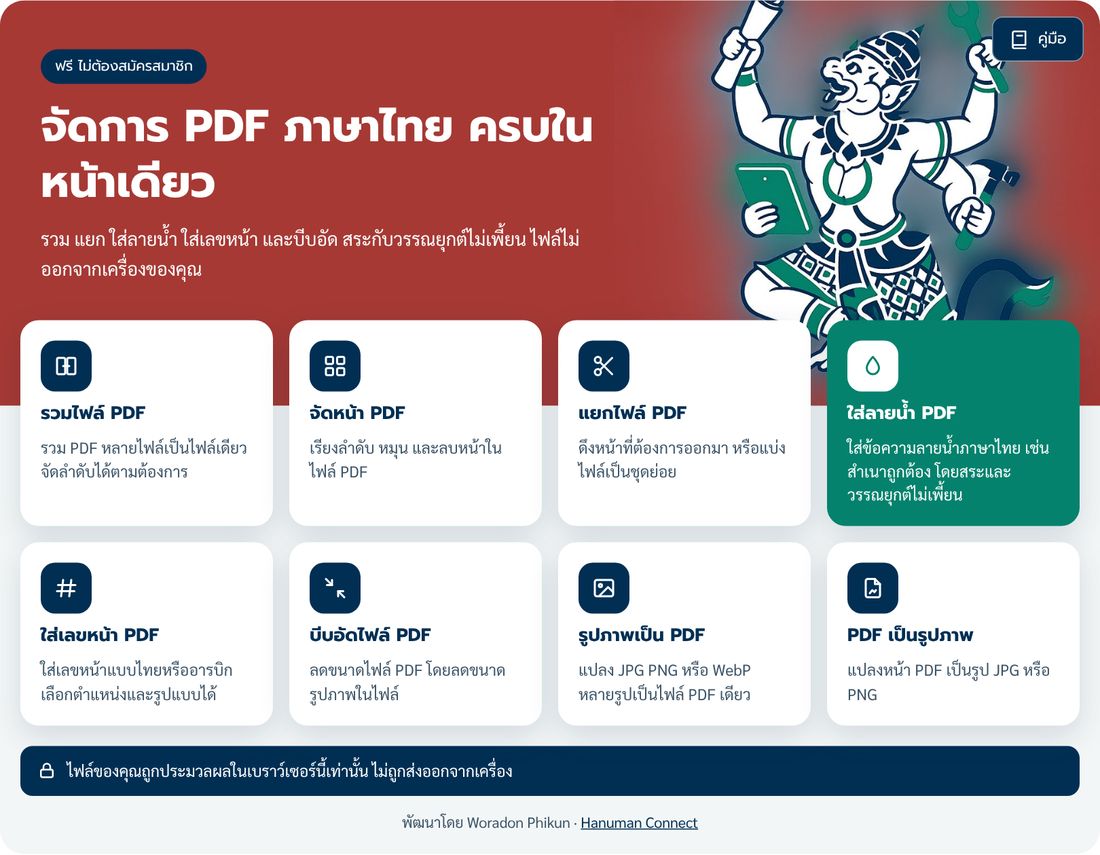
- เลือกเครื่องมือจากหน้ารวม แล้วกดที่กรอบเส้นประเพื่อเลือกไฟล์ หรือลากไฟล์มาวาง
- ตั้งค่าตามต้องการ แล้วกดปุ่มสีเขียว
- กดปุ่ม "ดาวน์โหลด" ในแถบผลลัพธ์เพื่อบันทึกไฟล์ใหม่ ไฟล์ต้นฉบับของคุณไม่ถูกแก้ไข
- ไฟล์ถูกประมวลผลในเบราว์เซอร์ของคุณเท่านั้น ไม่ถูกส่งขึ้นเซิร์ฟเวอร์
- แถบ 1-2-3 ด้านบนของเครื่องมือบอกว่าคุณอยู่ขั้นตอนไหน
- ขนาดไฟล์สูงสุดแสดงอยู่ในกรอบเลือกไฟล์
รวมไฟล์ PDF
รวมหลายไฟล์เป็นไฟล์เดียว เช่น รวมสัญญากับเอกสารแนบ
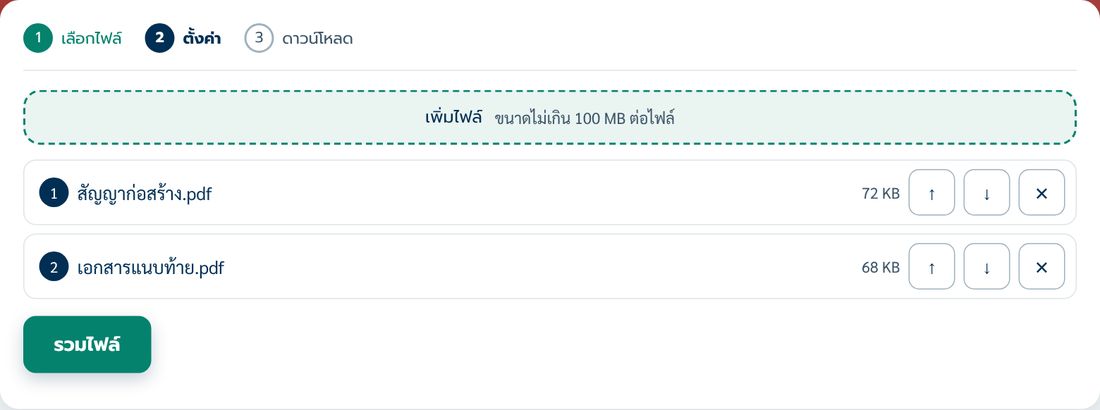
- เลือกไฟล์ PDF ตั้งแต่ 2 ไฟล์ขึ้นไป เลือกพร้อมกันหรือกด "เพิ่มไฟล์" ทีหลังก็ได้
- ใช้ปุ่มลูกศรขึ้นและลงเพื่อจัดลำดับ ไฟล์บนสุดจะอยู่หน้าแรก ปุ่มกากบาทเอาไฟล์ออกจากรายการ
- กด "รวมไฟล์" แล้วดาวน์โหลด
จัดหน้า PDF
เรียงลำดับ หมุน และลบหน้า โดยดูภาพย่อของทุกหน้า
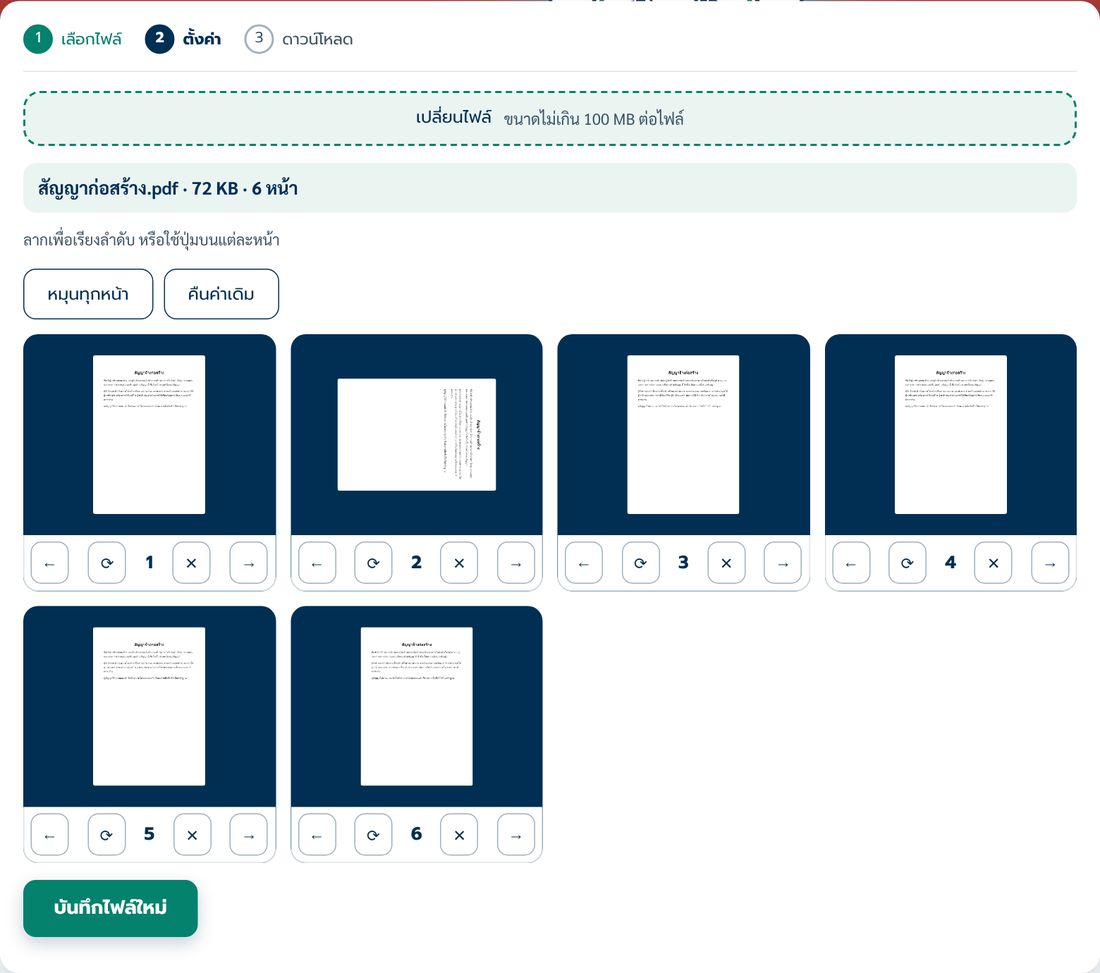
- เลือกไฟล์ แล้วรอให้ภาพย่อของทุกหน้าขึ้นครบ
- ลากภาพย่อไปวางตำแหน่งใหม่ หรือใช้ปุ่มลูกศรซ้ายและขวาใต้ภาพ
- ปุ่มหมุนจะหมุนหน้านั้นทีละ 90 องศา ปุ่มกากบาทลบหน้านั้น
- กด "บันทึกไฟล์ใหม่" แล้วดาวน์โหลด
- เลขใต้ภาพคือเลขหน้าเดิมในไฟล์ต้นฉบับ
- "คืนค่าเดิม" นำทุกหน้ากลับมาตามลำดับเดิม รวมถึงหน้าที่ลบไปแล้ว
แยกไฟล์ PDF
ดึงเฉพาะหน้าที่ต้องการ หรือแบ่งไฟล์ใหญ่เป็นชุดย่อย
- เลือกไฟล์ แล้วเลือกวิธีแยก
- "ระบุช่วงหน้า": พิมพ์ช่วงคั่นด้วยจุลภาค เช่น 1-3, 5, 8-10 แต่ละช่วงจะเป็นหนึ่งไฟล์
- "แบ่งทุก ๆ N หน้า": ใส่จำนวนหน้าต่อไฟล์ เช่น 1 เพื่อแยกทุกหน้าออกจากกัน
- กด "แยกไฟล์" ถ้าได้หลายไฟล์ ระบบจะรวมเป็นไฟล์ ZIP ให้ดาวน์โหลดครั้งเดียว
- พิมพ์ 8- เพื่อเอาตั้งแต่หน้า 8 ถึงหน้าสุดท้าย พิมพ์เลขไทยก็ได้
- ติ๊ก "รวมทุกช่วงเป็นไฟล์เดียว" เมื่ออยากได้หน้าที่เลือกในไฟล์เดียว
ใส่ลายน้ำ PDF
ประทับข้อความไทย เช่น สำเนาถูกต้อง หรือ ฉบับร่าง โดยสระและวรรณยุกต์ไม่เพี้ยน
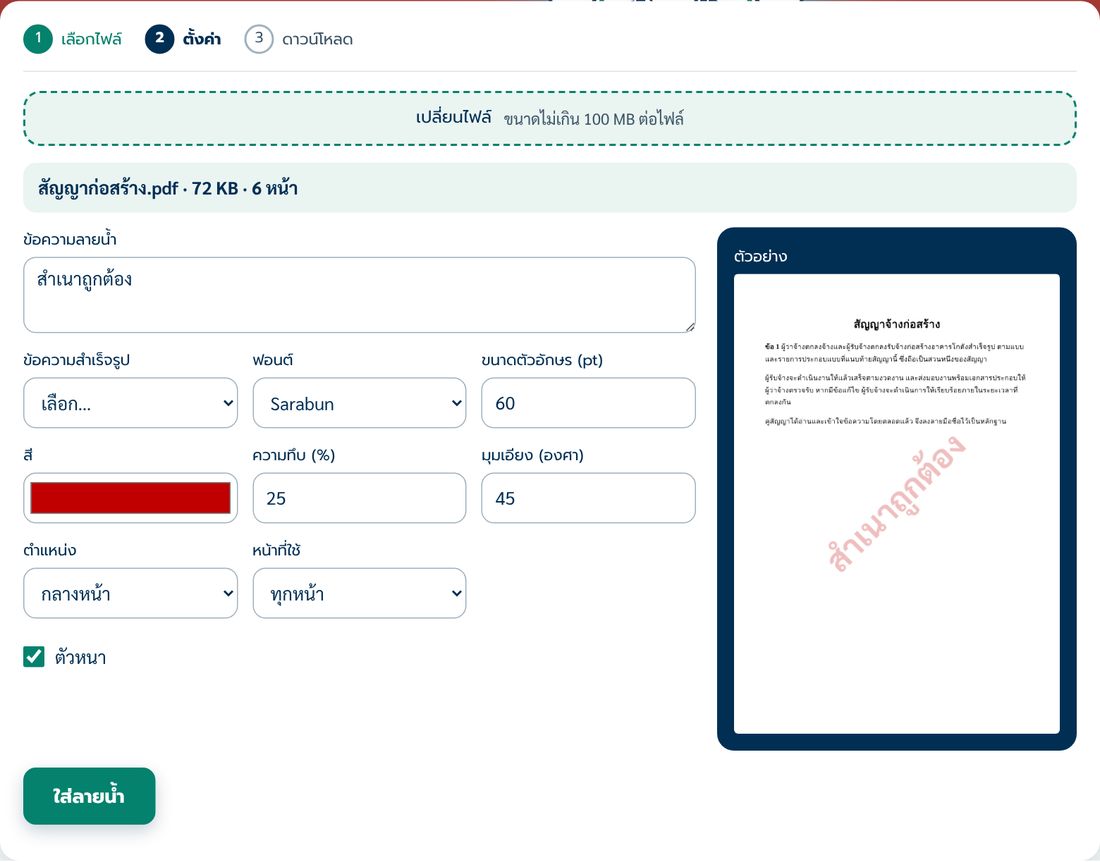
- เลือกไฟล์ แล้วพิมพ์ข้อความ หรือเลือกจาก "ข้อความสำเร็จรูป" ขึ้นบรรทัดใหม่ได้
- ปรับฟอนต์ ขนาด สี ความทึบ มุมเอียง และตำแหน่ง ภาพตัวอย่างด้านขวาจะเปลี่ยนตามทันที
- เลือก "ทุกหน้า" หรือ "เฉพาะบางหน้า" แล้วระบุช่วงหน้า
- กด "ใส่ลายน้ำ" แล้วดาวน์โหลด
- ตำแหน่ง "ซ้ำทั้งหน้า" เหมาะกับเอกสารที่ต้องการกันการคัดลอก
- ความทึบ 15-30% อ่านเนื้อหาด้านหลังได้สบาย
ควรรู้ ลายน้ำถูกฝังเป็นภาพ จึงเลือกหรือค้นหาเป็นข้อความไม่ได้ เนื้อหาเดิมของเอกสารยังเลือกและค้นหาได้ตามปกติ
ใส่เลขหน้า PDF
ใส่เลขหน้าแบบอารบิกหรือเลขไทย เลือกรูปแบบและตำแหน่งได้
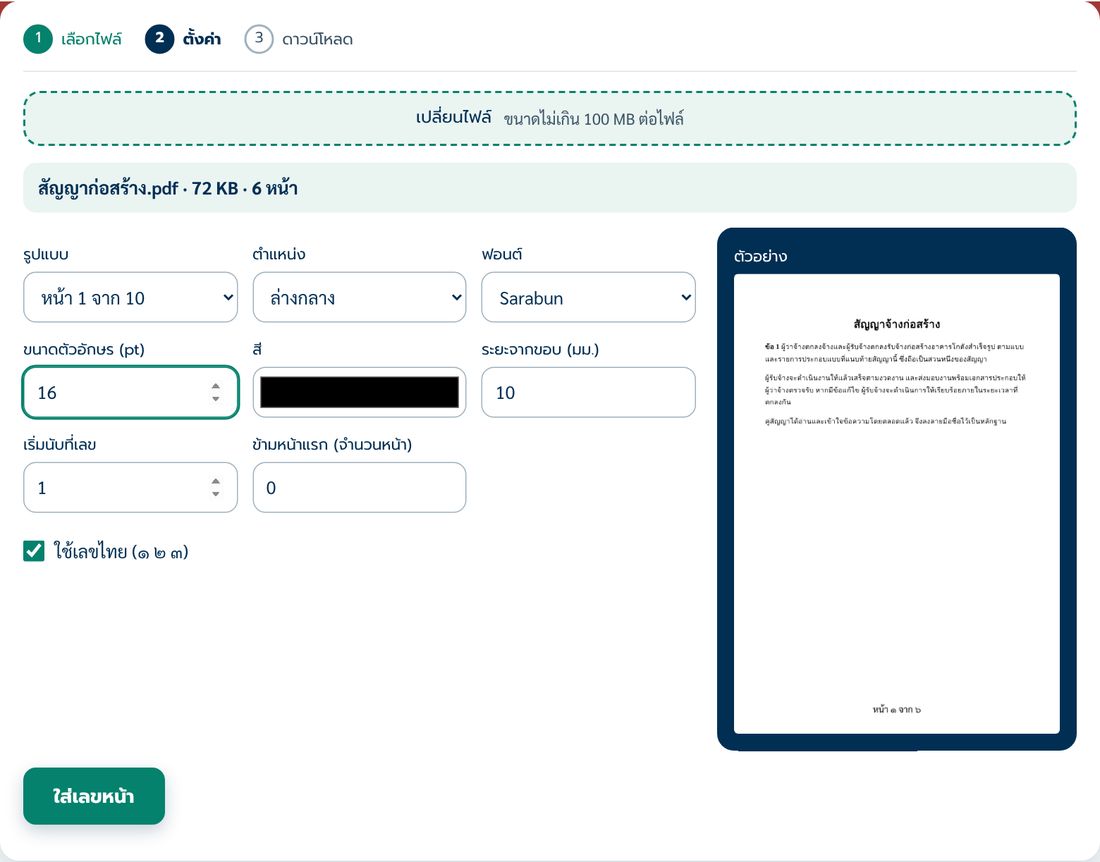
- เลือกไฟล์ แล้วเลือกรูปแบบ เช่น 1, - 1 -, หน้า 1 หรือ หน้า 1 จาก 10
- เลือกตำแหน่ง ฟอนต์ ขนาด สี และระยะจากขอบกระดาษ
- ถ้ามีปกหรือสารบัญ ใส่จำนวนหน้าที่ต้องการข้ามใน "ข้ามหน้าแรก" และกำหนด "เริ่มนับที่เลข" ได้
- กด "ใส่เลขหน้า" แล้วดาวน์โหลด
- ติ๊ก "ใช้เลขไทย" เพื่อให้เป็น ๑ ๒ ๓
- เลขหน้าจะอยู่ด้านล่างของหน้าตามที่ตาเห็น แม้ไฟล์จะมีหน้าที่ถูกหมุนไว้
บีบอัดไฟล์ PDF
ลดขนาดไฟล์เพื่อส่งอีเมลหรือแนบในระบบที่จำกัดขนาด
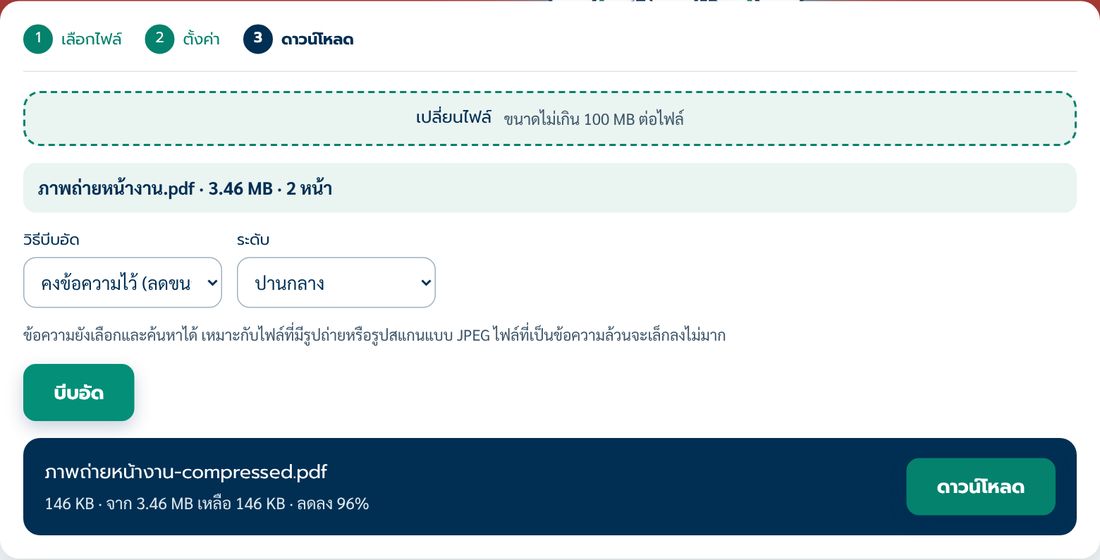
- เลือกไฟล์ แล้วเลือกวิธีบีบอัดและระดับ
- กด "บีบอัด" ระบบจะแสดงขนาดก่อนและหลัง พร้อมเปอร์เซ็นต์ที่ลดลง
- คงข้อความไว้
- ลดขนาดรูปถ่ายและรูปสแกนในไฟล์ ข้อความยังเลือกและค้นหาได้ แนะนำให้ลองวิธีนี้ก่อน
- บีบสูงสุด
- แปลงทุกหน้าเป็นภาพ ไฟล์เล็กที่สุด แต่ข้อความจะเลือก ค้นหา และคัดลอกไม่ได้ ลิงก์และช่องกรอกจะหายไป
ควรรู้ ไฟล์ที่เป็นข้อความล้วนและไม่มีรูปจะเล็กลงไม่มาก ถ้าผลลัพธ์ไม่เล็กกว่าเดิม ระบบจะแจ้งและไม่สร้างไฟล์ใหม่
รูปภาพเป็น PDF
รวมรูปถ่ายเอกสารหรือภาพหน้างานหลายรูปเป็น PDF ไฟล์เดียว
- เลือกรูป JPG, PNG, WebP, GIF หรือ BMP ได้หลายรูป แล้วจัดลำดับด้วยปุ่มลูกศร
- เลือกขนาดหน้า A4, Letter หรือ "เท่าขนาดรูป" พร้อมแนวกระดาษและขอบกระดาษ
- กด "สร้าง PDF" แล้วดาวน์โหลด หนึ่งรูปจะเป็นหนึ่งหน้า
- รูปจากมือถือที่ถ่ายแนวตั้งจะถูกวางตั้งตรงให้อัตโนมัติ
PDF เป็นรูปภาพ
แปลงหน้า PDF เป็นรูป เพื่อใช้ในงานนำเสนอ โพสต์ หรือส่งทางแชต
- เลือกไฟล์ แล้วเลือกชนิดรูป JPG (ไฟล์เล็ก) หรือ PNG (คมชัดกว่า)
- เลือกความละเอียด 150 DPI เหมาะกับดูบนจอ 300 DPI เหมาะกับงานพิมพ์
- เลือกทุกหน้าหรือบางหน้า แล้วกด "แปลงเป็นรูป" ถ้ามีหลายหน้าจะได้ไฟล์ ZIP
ปัญหาที่พบบ่อย
ถ้าเครื่องมือไม่ทำงานตามที่คาด ลองดูรายการนี้ก่อน
- ขึ้นว่าไฟล์มีรหัสผ่านหรือถูกล็อก
- เปิดไฟล์ด้วยโปรแกรมอ่าน PDF แล้วปลดรหัสผ่านหรือบันทึกเป็นไฟล์ใหม่ก่อน เครื่องมือนี้ไม่ปลดล็อกไฟล์ให้
- ขึ้นว่าไฟล์ใหญ่เกิน
- ผู้ดูแลเว็บกำหนดขนาดสูงสุดไว้ ลองแยกไฟล์เป็นส่วนย่อยก่อน หรือแจ้งผู้ดูแลเว็บ
- มือถือค้างหรือขึ้นว่าหน่วยความจำไม่พอ
- ไฟล์ใหญ่ใช้หน่วยความจำของเครื่องมาก ปิดแท็บอื่น ลดความละเอียด หรือใช้คอมพิวเตอร์
- บีบอัดแล้วไฟล์ไม่เล็กลง
- ไฟล์นั้นไม่มีรูปให้ลดขนาด ลองวิธี "บีบสูงสุด" ถ้ายอมให้ข้อความกลายเป็นภาพได้
- กดดาวน์โหลดแล้วหาไฟล์ไม่เจอ
- ไฟล์อยู่ในโฟลเดอร์ดาวน์โหลดของเบราว์เซอร์ ชื่อไฟล์เดิมต่อท้ายด้วยชื่องาน เช่น -merged หรือ -watermark
- ปิดหน้าเว็บแล้วไฟล์หายไหม
- ผลลัพธ์อยู่ในหน้าเว็บจนกว่าจะปิดหรือรีเฟรช ดาวน์โหลดก่อนออกจากหน้า ระบบไม่เก็บสำเนาไว้ที่ใด
© 2026 สงวนลิขสิทธิ์ · พัฒนาโดย Woradon Phikun · www.hanumanconnect.com · admin@hanumanconnect.com